
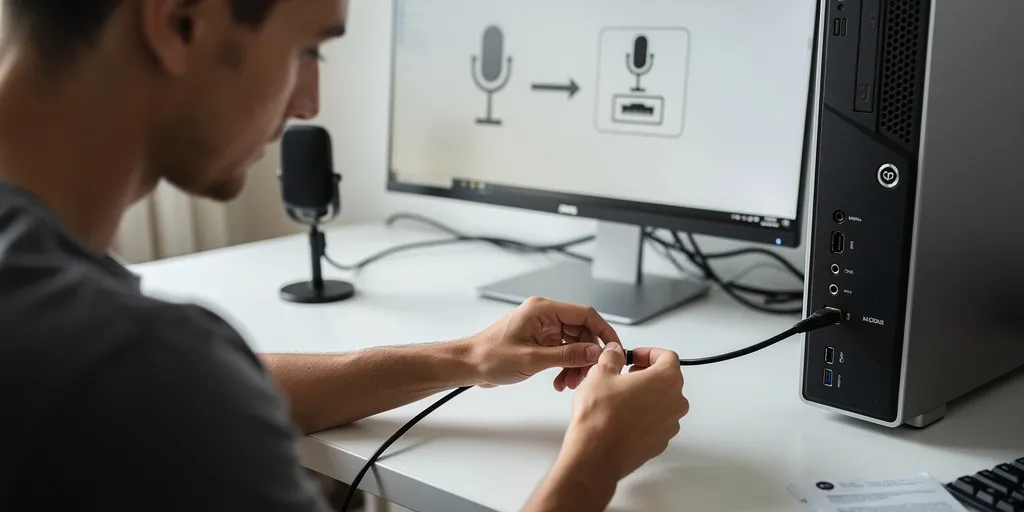
- Le choix du micro change tout, entre USB instantané, le Jack du gamer rétro et l’XLR version studio, l’expérience utilisateur démarre à la prise : inutile de rêver d’un Graal universel.
- La compatibilité cache toujours une surprise, ports méconnus, adaptateurs qui boudent, specs à inspecter, rien ne bat l’œil du curieux qui vérifie tout avant d’acheter.
- L’optimisation sonore, c’est le souci du détail : distance micro-bouche, mises à jour, réglages OS, et ce câble oublié qui fait tout dérailler, ici la patience finit toujours par payer.
Un micro qui vous lâche pile au moment fatidique d’une réunion en ligne, vous connaissez, non ? Avec la multiplicité des connects en 2026 entre USB-C flambant neuf et ce bon vieux Jack qui s’accroche, personne n’y échappe, pas même les plus méticuleux. Rien de plus véridique : le branchement micro sur PC ne relève pas de la routine, il pourrait bien vous déclencher quelques éclats de voix étouffés derrière la webcam. La compatibilité se transforme parfois en jeu de piste, votre créativité s’exprime souvent à vos dépens. Parfois, entre vos doigts, tout semble logique ; un clic, rien ne se passe. Sans prévenir, vous croisez le bug null, ce clin d’œil informatique qui fait trébucher même les puristes. L’univers du branchement micro PC reste imprévisible, pas de place à l’improvisation.
Le choix du micro adapté à l’usage et au PC
Arrêtez-vous deux secondes sur la question : pourquoi avez-vous vraiment besoin d’un micro ? Vous voulez enregistrer un podcast, streamer ou juste discuter sur Discord ? Par contre, ne sous-estimez pas la différence entre un micro USB qui s’installe en un éclair et le Jack 3.5 mm qui fait encore vibrer les gamers nostalgiques. L’XLR, lui, c’est une sorte de Graal pour musiciens ou vidéastes : le brancher, c’est presque enclencher un mode expert, impossible d’y échapper sans investir dans une interface externe. Selon vos ambitions, le format du micro pose d’emblée les bases de votre expérience utilisateur.
Le panorama des types de microphones et connectiques
Vous croyez avoir tout vu, puis débarquent les nouveaux standards et leur jargon spécifique. Micro USB : branchez, on vous reconnait, sans chichis, la simplicité version plug-and-play. L’écosystème gaming résiste grâce au Jack : fiable, rétro, efficace en voice chat, il multiplie ses adeptes. L’XLR se réserve au terrain pro, interface audio nécessaire et courbes à apprivoiser, ce micro reste réservé à ceux qui veulent paramétrer chaque détail. Votre choix s’oriente bien souvent par rapport à l’usage, tester avant d’acheter n’est pas un luxe : c’est presque un réflexe à adopter. Ainsi, vous évitez le piège du micro hors sujet.
La compatibilité entre le micro, les ports du PC et les accessoires
Inspectez votre machine, la façade regorge de surprises, prises cachées, ports oubliés. Cherchez ce port rose, ce connecteur USB-C dont vous pensiez vous passer, ou la carte audio externe fatiguée d’attendre son heure. La diversité des configs vous force parfois à jouer les explorateurs, rien ne remplace la vérif visuelle et un détour dans les specs du constructeur. En effet, une fiche technique s’avère plus fiable que l’intuition, vous y gagnez du temps. Voici un tableau pour situer rapidement les compatibilités et vous repérer dans la jungle des branchements.
| Type de micro | Connectique | Compatibilité PC | Usage recommandé |
|---|---|---|---|
| Micro USB | USB-A, USB-C | PC portable, fixe, Mac | Visioconférence, Podcast, Gaming |
| Micro Jack 3.5 mm | Jack 3.5 mm | PC avec entrée Jack | Chat vocal, karaoké |
| Micro XLR | XLR, Interface audio | PC, interface audio dédiée | Enregistrement pro, chant |
Réalisez toujours un inventaire avant d’acheter, cette simple précaution supplante l’enthousiasme du déballage. Votre équipement révèle ses limites à la première session, impossible de tricher. Ainsi, vous démarrez l’aventure sans mauvaise surprise.
La méthode pas à pas pour connecter le micro au PC
Rassembler le matériel sonne basique, mais vous seriez surpris du nombre d’oublis. Un câble manquant, un adaptateur invisible : la scène de panique se joue sans prévenir. Rien que la poussière dans la prise peut jouer les trouble-fête. Installez-vous, vérifiez tout, anticipez la panne qui rodera, notamment si vous penchez pour l’XLR, cette diva des micros. Préparer son set up, oui, vous le faites, mais composez avec la marge d’erreur humaine, toujours là au pire moment.
La préparation de son matériel et la vérification des ports
Assemblez, branchez, respirez. Sur un PC moderne, comptez les ports, inspectez chaque facette, évitez l’hésitation. Certains modèles imposent l’adaptateur Jack vers USB-C, d’autres dissimulent une carte son derrière un bouton poussoir. Vous aurez tout intérêt à vérifier la présence d’une alimentation externe si vous optez pour un micro professionnel. En bref, vous éviterez de perdre du temps, étape par étape.
Le branchement en détail selon le type de micro
Le plug USB : satisfaction immédiate ou parfois déni, selon l’humeur du PC.L’USB-C n’aime pas la précipitation : il réclame un câble officiel, parfois rien d’autre ne marche. Branchez votre Jack, ciblez la prise rose, détectez le pictogramme casque-mic si vous possédez un ultrabook nouvelle génération. L’interface XLR vous oblige à surveiller la gestion du volume, sinon le rendu tourne à la catastrophe. Gardez toute votre vigilance sur les générations de ports, la dénomination varie vite et vous égare tout à fait.
La reconnaissance et la configuration du micro sous Windows et macOS
Une fois branché, la croisade vers les réglages commence, rien n’est laissé au hasard. Ouvrez le menu Son sur Windows, sélectionnez le micro, jouez sur le niveau d’entrée. Sur macOS, direction Préférences Système, quelques clics suffisent pour afficher la liste micro. Testez tout de suite l’entrée par un enregistrement, surveillez les perturbations. Par contre, omettre cette étape transforme parfois votre installation en null sketch, digne d’un vaudeville digital. D’expérience, cette vérification sauve les nerfs et la réputation, évitez la prise de risque inutile.
Les solutions aux problèmes de détection et de qualité audio
Le silence persiste, panique à bord !Prenez le réflexe de tout contrôler : câble, port, périphérique. Testez sur un autre appareil, ce geste simple isole la faille sans détour. En effet, la mise à jour des pilotes s’impose : l’évolution logicielle joue parfois contre vous, le bug se niche dans la version obsolète. Le mode enquêteur s’active, chaque étape apporte son indice, rien ne se règle par hasard. La rigueur devient votre boussole, d’ailleurs, vous en tirerez bénéfice au fil du temps.
La gestion des permissions et des paramètres avancés (OS et applications)
Vous arpentez parfois les méandres des réglages OS, zone sensible s’il en est. Chaque appli cache sa clé d’activation du micro, pas question de passer à côté du menu idoine. Windows, macOS, Linux, tous multiplient les détours pour débusquer le bon bouton. Equipez-vous de patience, pourquoi pas d’un tuto. En bref, la vigilance s’impose avant de songer à réinstaller ou jeter l’éponge.
| Système d’exploitation | Chemin d’accès aux réglages micro | Exemple d’application |
|---|---|---|
| Windows 10, 11 | Paramètres, Système, Son, Entrée | Teams, Discord |
| macOS | Préférences Système, Son, Entrée | Zoom, Garageband |
| Linux (Ubuntu) | Paramètres, Matériel, Son, Entrée | OBS Studio, Skype |
Ainsi, chaque logiciel offre ses pièges et ses raccourcis : armez-vous de méthode, ne cédez pas à la tentation du reset brutal.
Les conseils d’optimisation pour une meilleure qualité sonore
Votre branchement par USB-C s’avère parfois plus propre qu’un Jack classique. Selon le contexte, ajoutez un filtre anti-bruit ou une bonnette, le gain devient perceptible instantanément. La distance entre votre micro et votre bouche façonne le rendu : trop près, saturation, trop loin, fadeur… N’oubliez pas la mise à jour de votre OS, du firmware, des applications : bug sonore réglé en trois minutes. Ce souci du détail vous distingue sur Discord ou Twitch, au contraire vous gagnez en confort d’enregistrement. L’amélioration reste à portée, testez sans crainte, adaptez chaque session à l’usage.
La foire aux questions et les ressources utiles pour les branchements de micro PC
Vous hésitez sur le port de branchement préféré : cherchez l’icône ou ciblez l’USB-C, parfois un simple logo fait toute la différence. Le micro invisible sur Windows : changez juste de port, relancez la détection, bien souvent le problème se dissipe. Pour le micro intégré, deux clics dans les préférences suffisent amplement. Curiosité, persévérance, ces qualités vous font dompter les faux-semblants techniques. Voilà de quoi relativiser l’avalanche de questionnements qui fleurissent à chaque installation.
Le glossaire des termes techniques du branchement micro
Le Jack, c’est l’ancêtre fidèle, analogique pur, reconnaissable à la prise rose. L’USB, issu du monde universel, concentre alimentation et son sur un câble, il impose sa loi dans le streaming. L’XLR, c’est le synonyme du studio, interface audio obligatoire, signal pro assuré. Chacune de ces spécificités révèle un pan de l’écosystème micro, choisissez votre camp selon la précision visée.
Les liens vers des tutoriels complémentaires et supports d’aide
En 2026, le support s’affiche en quelques secondes à portée de clic. Rien de tel qu’un bon forum, un tuto vidéo ou une FAQ maison pour surmonter la mini-panne du dimanche soir. Les fabricants multiplient notices, lexiques, guides : vous cumulez les ressources sans devoir sortir la carte bleue. Désormais, l’arme secrète du bricoleur numérique, c’est ce partage perpétuel entre utilisateurs de tout niveau. À la moindre difficulté, piochez : la solution se cache peut-être derrière la prochaine page du support technique, ou dans l’expérience d’un autre passionné.




