
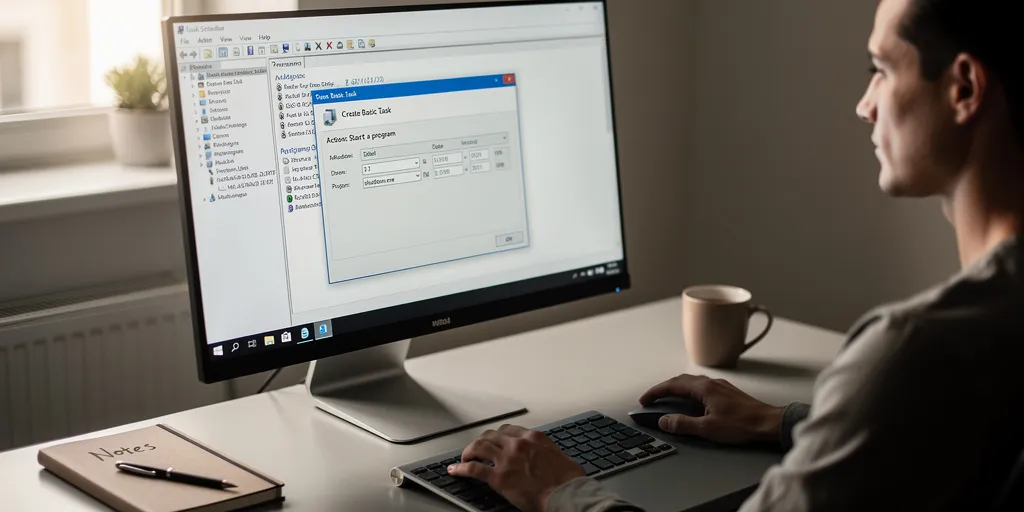
Arrêt automatique sécurisé
- Problème : un ordinateur laissé allumé augmente la facture d’électricité et perturbe les routines domestiques et professionnelles, urgence de programmer l’arrêt.
- Méthode : utiliser le Planificateur de tâches pour créer une tâche élevée en administrateur avec déclencheur horaire et script sécurisé, testé.
- Bonnes pratiques : tester la tâche sur une machine non critique, sauvegarder les fichiers ouverts et garder la procédure d’annulation accessible rapidement.
Le réveil a sonné et l’ordinateur reste lumineux toute la nuit.
La facture d’électricité grimpe et la patience se réduit.
Un ordinateur laissé allumé perturbe les routines domestiques et professionnelles.
Votre envie est simple : programmer l’arrêt sans y penser.
Ce texte montre une méthode claire et rapide pour y parvenir.
Le guide pas à pas pour programmer l’arrêt automatique avec le Planificateur de tâches Windows
Le chemin commence par ouvrir le Planificateur de tâches depuis le menu Démarrer.
La création d’une tâche requiert des droits administrateur pour exécuter des commandes système.
Un déclencheur horaire se règle sur quotidien ou hebdomadaire selon le besoin.
Votre test final vérifie que l’arrêt se produit à l’heure prévue sans erreur.
Ce passage détaille la création de la tâche et le script utilisable.
La suite fournit les commandes prêtes à copier et un fichier .bat sécurisé.
Le principe : Arrêt programmé sans intervention manuelle.
Le tutoriel détaillé pour créer une tâche récurrente d’arrêt horaire et la tester
Un utilisateur lance le Planificateur via le menu Démarrer et sélectionne Créer une tâche.
Le nom de la tâche se choisit avec un préfixe explicite pour la retrouver facilement.
La configuration du déclencheur définit l’heure la fréquence et la durée de validité.
Votre action doit appeler shutdown ou Stop-Computer avec élévation si nécessaire.
Le test manuel consiste à exécuter la tâche immédiatement et observer le comportement.
La vérification suppose la commande shutdown /a annule un arrêt programmé pour revenir en arrière.
Le bloc de commandes prêt à copier et le script .bat ou PowerShell expliqué et sécurisé
Un exemple simple de commande est shutdown /s /t 3600 pour programmer un arrêt dans une heure.
Le snippet suivant explique les paramètres : commande shutdown avec paramètres /s /t.
La sécurité passe par l’élévation et par le test sur une machine non critique avant déploiement.
Votre fichier .bat peut contenir la ligne shutdown /s /f /t 0 exécutée en administrateur.
Un rappel : Utiliser test manuel avant déploiement.
| Commande | Effet | Exemple d’utilisation |
|---|---|---|
| shutdown /s /t 3600 | Programme l’arrêt dans 1 heure | shutdown /s /t 3600 pour un arrêt dans 3600 secondes |
| shutdown /a | Annule un arrêt programmé en cours | shutdown /a à exécuter avant l’expiration du timer |
| shutdown /s /f /t 0 | Force la fermeture et arrête immédiatement | shutdown /s /f /t 0 pour arrêt immédiat et forcé |
| Stop-Computer (PowerShell) | Commande PowerShell pour arrêter la machine locale | Exécuter Stop-Computer avec élévation si nécessaire |
Le script exemple montre fichier .bat exécuté en ad
ministrateur pour garantir les droits requis.
La méthode PowerShell décrit commande Stop-Computer avec élévation nécessaire pour les profils administrateurs.
La comparaison pratique des méthodes intégrées et des utilitaires fiables pour arrêter le PC
Le Planificateur de tâches offre une intégration native et une planification fine pour les utilisateurs intermédiaires.
La ligne de commande shutdown reste la solution la plus rapide pour des besoins ponctuels et scripts simples.
Un utilitaire tiers peut séduire par son ergonomie mais il faut vérifier l’éditeur et la signature.
Votre choix dépendra de la fréquence du besoin du niveau d’accès et de la tolérance aux risques.
Le verdict : Planificateur plus sûr si configuré.
| Méthode | Simplicité | Sécurité | Admin requis | Recommandé pour |
|---|---|---|---|---|
| Planificateur de tâches | Moyenne | Élevée si bien configuré | Oui | Automatisation récurrente pour utilisateurs intermédiaires |
| Invite de commandes shutdown | Élevée | Moyenne | Parfois | Arrêts ponctuels ou scripts simples |
| PowerShell Stop-Computer | Moyenne | Élevée | Oui | Administrateurs et automatisation avancée |
| Utilitaires tiers reconnus | Élevée | Variable selon l’éditeur | Souvent non | Utilisateurs cherchant simplicité sans scripting |
La liste suivante résume les bonnes pratiques avant de planifier un arrêt automatique :
- Le test manuel de la tâche sur une machine non critique.
- La sauvegarde des fichiers ouverts avant l’heure d’arrêt.
- Un nom de tâche clair et daté pour le suivi.
- La documentation de l’origine et de la signature des scripts.
- Votre procédure d’annulation avec shutdown /a disponible rapidement.
Le conseil final invite à télécharger le script prêt à l’emploi depuis une source fiable et à visionner une courte vidéo tutorielle.
La perspective ouvre la possibilité d’automatiser d’autres maintenances nocturnes en gardant le contrôle total sur les droits et la sécurité.
Une question reste ouverte : quelle routine d’arrêt convient le mieux au quotidien de la maison ou du bureau ?




