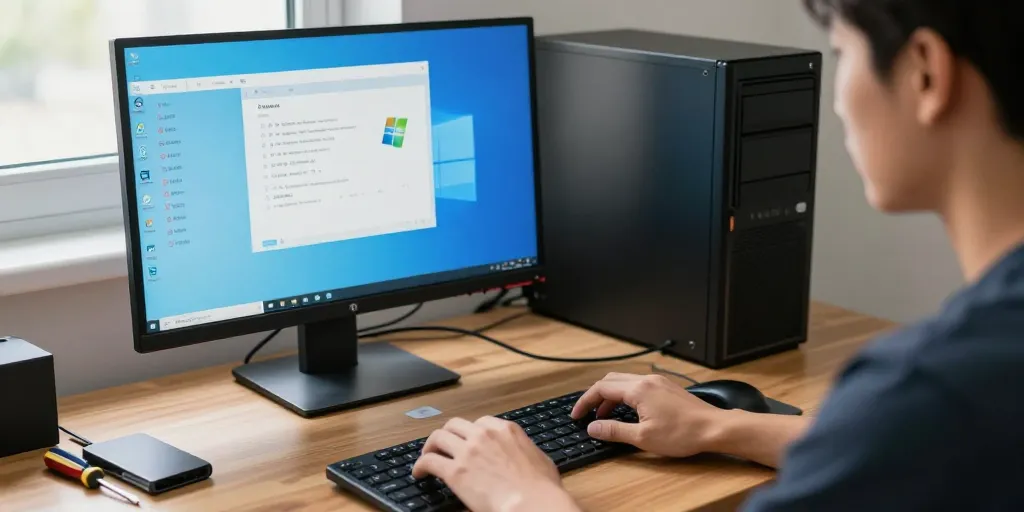
Réinstaller windows vite
- Sauvegarde complète : sauver les fichiers et récupérer la clé BitLocker avant toute manipulation du disque.
- Clé USB bootable : créer le média avec l’ISO officiel Microsoft et le Media Creation Tool en respectant UEFI ou BIOS.
- Installation et vérifications : démarrer sur la clé, réaliser une installation propre, installer le pilote réseau puis vérifier la réactivation et sauvegarde système.
Résumé rapide pour formater un PC au démarrage en 3 étapes simples pour les urgences : sauvegarder, créer une clé USB bootable et démarrer sur la clé pour réinstaller Windows — temps estimé 30 à 90 minutes selon les sauvegardes et la vitesse du disque.
Une fenêtre bleue qui n’en finit plus arrive souvent sans prévenir et provoque de la panique. Vous cherchez une méthode claire pour repartir sur une base propre et rapide. Le besoin fréquent reste de sauver les fichiers avant toute manipulation agressive. On veut éviter les heures perdues à récupérer ce qui n’a pas été sauvegardé. Ce texte donne une méthode nette et directe pour agir vite.
Le guide pas à pas pour formater un PC au démarrage sous Windows 10 et 11.
La cible ici est Windows 10 et 11 avec les mêmes étapes principales. Vous obtenez d’abord un résumé express puis le détail technique pour chaque étape.
La préparation indispensable avant la réinstallation pour sécuriser les données et licences.
La sauvegarde complète reste la première urgence avant toute manipulation du disque. Vous notez la clé de licence Windows ou vous la récupérez avec un outil avant de toucher au système. Le disque chiffré nécessite la récupération de la clé BitLocker ou la désactivation du chiffrement pour éviter le blocage du nouveau système. On rassemble aussi les pilotes réseau pour garantir l’accès à Internet après l’installation.
Le disque externe reste indispensable. La clé USB doit être bootable. ISO officiel Microsoft 64 bits La récupération exige la clé BitLocker.
| Élément | Pourquoi | Action concise |
|---|---|---|
| Sauvegarde des documents | Prévenir perte de données | Copier vers un disque externe ou cloud |
| Clé de licence Windows | Réactivation post-installation | Noter ou récupérer via outil |
| BitLocker | Permettre accès disque | Désactiver ou récupérer clé de récupération |
| Pilotes réseau | Permettre accès Internet après install | Télécharger drivers Ethernet/Wi‑Fi |
La préparation terminée invite à créer le média d’installation sans attendre pour réduire les interruptions. Vous quittez cet écran et préparez la clé sur un autre PC si nécessaire.
Le processus de création et d’utilisation d’une clé USB bootable pour réinstaller Windows.
La méthode officielle passe par l’outil de création de média Microsoft pour éviter les images modifiées. Vous téléchargez l’ISO officiel puis vous préparez la clé en respectant l’UEFI ou le BIOS de la machine ciblée. Le format FAT32 convient pour les systèmes UEFI sans gros fichiers alors que NTFS sert si l’ISO dépasse les limites de FAT32. On règle ensuite l’ordre de boot pour démarrer sur la clé et lancer l’installation propre.
La procédure ci‑dessous aide pour la création et le démarrage.
- Le téléchargement de l’ISO officiel depuis Microsoft
- La vérification de la clé USB 8 Go minimum
- Le lancement du Media Creation Tool sur un autre PC
- La configuration du BIOS ou UEFI pour booter sur la clé
- Le choix d’une installation propre ou d’une réinitialisation ciblée
UEFI Secure Boot active bloque parfois Le redémarrage final confirme l’installation.
Le choix du disque pour l’installation
Le SSD moderne réduit largement le temps de réinstallation et de mise à jour. Vous privilégiez le SSD interne pour les performances et vous conservez l’ancien disque comme sauvegarde mécanique si nécessaire. Le partitionnement se gère pendant l’installation pour supprimer les anciennes partitions système et créer une table propre. On pense aussi à activer le mode AHCI dans le BIOS si le SSD le demande.
La réactivation et licences
La clé Windows se réactive souvent automatiquement si la machine a été activée auparavant. Vous gardez la clé produite par l’outil ou vous comptez sur le lien du compte Microsoft pour récupérer l’activation numérique. Le logiciel tiers personnel se réinstalle après la première connexion Internet pour valider les licences. On note aussi les comptes et mots de passe pour éviter de perdre du temps plus tard.
Les vérifications post-installation
Le gestionnaire de périphériques confirme l’absence de pilotes manquants après la première mise à jour. Vous installez le pilote réseau d’abord pour accéder à Windows Update et récupérer les drivers manquants. Le contrôle des paramètres de confidentialité se règle selon vos préférences puis vous installez vos applications essentielles. On effectue enfin une sauvegarde système maintenant que tout est propre.
Le dépannage au démarrage pour PC bloqué et cas spéciaux incluant mot de passe oublié et erreurs.
La couverture des scénarios bloqués doit inclure l’accès au mode de récupération Windows et la réparation du démarrage. Vous forcez le mode récupération en interrompant trois fois le démarrage ou en utilisant la touche Maj + redémarrer depuis l’écran de connexion. Le menu Dépannage propose Réinitialiser ce PC ou Réparation du démarrage selon le cas. On recourt au média d’installation pour réparer le MBR ou l’UEFI si les options intégrées échouent.
La procédure de récupération intégrée pour forcer l’accès au mode de récupération Windows et réparer le démarrage.
Le forçage du mode récupération démarre souvent après trois arrêts forcés successifs de Windows. Vous choisissez Dépannage puis les options avancées pour tenter la réparation automatique ou la réinitialisation en conservant ou en supprimant vos fichiers. Le choix Conserver mes fichiers laisse vos documents intacts alors que Tout supprimer efface le disque système. On utilise le média d’installation si la partition de récupération du constructeur n’existe plus.
| Touche | Action | Quand l’utiliser |
|---|---|---|
| F8 / Maj+F8 | Accéder aux options de démarrage avancées | PC legacy ou dépannage rapide |
| F11 | Accès à la partition de récupération constructeur | Systèmes OEM avec recovery |
| F12 | Menu de boot pour sélectionner la clé USB | Choisir média d’installation |
| Esc / Del | Accéder au BIOS/UEFI | Modifier ordre de boot ou options SATA |
Le traitement du chiffrement BitLocker et des mots de passe avant de formater le disque pour éviter les blocages.
La récupération de la clé BitLocker doit précéder toute suppression de partition pour éviter d’avoir un disque illisible. Vous sauvegardez la clé sur un support externe ou dans votre compte Microsoft pour la retrouver facilement. Le mot de passe administrateur oublié se récupère via un compte Microsoft ou via les options de récupération du fabricant. On revient ensuite au média d’installation pour lancer la réinstallation propre une fois le disque déverrouillé.
La clé USB doit être bootable. ISO officiel Microsoft 64 bits La récupération exige la clé BitLocker.
Votre récente installation vaut une vérification finale pour s’assurer que tout fonctionne. Le conseil reste simple : sauvegarder immédiatement la nouvelle image système pour gagner du temps lors d’un prochain incident. On vous encourage à tester la restauration sur un disque externe pour vérifier l’intégrité de la sauvegarde.