
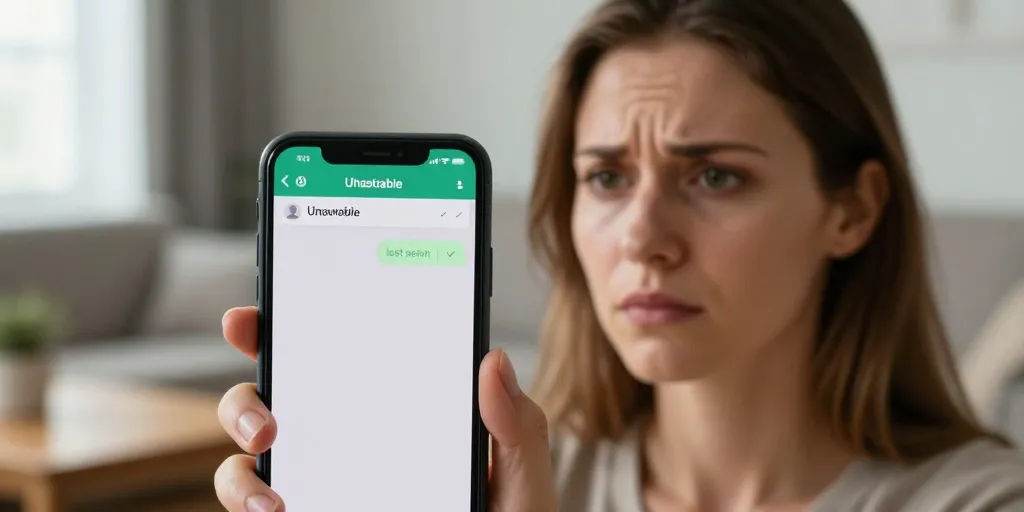
Lorsque vous lancez un appel WhatsApp et que la notification disparaît ou que l’application indique « indisponible », cela ne signifie pas automatiquement que vous avez été bloqué. Ce message est souvent la conséquence de problèmes techniques, de paramètres du téléphone, d’interruptions de service ou de comportements du contact. Cet article détaille les causes les plus fréquentes, propose une vérification rapide en une minute, et fournit des procédures pas à pas pour iPhone et Android afin de rétablir les appels.
Causes courantes et signes visibles
Avant de tirer des conclusions sociales (blocage, suppression de compte), vérifiez d’abord les causes techniques. Voici les principales raisons et les indicateurs que vous pouvez observer immédiatement :
| Cause probable | Indicateur visible | Action rapide |
|---|---|---|
| Connexion Internet faible ou instable | Wi‑Fi instable, bascule fréquente vers le réseau mobile | Basculer réseau, rapprocher du routeur, redémarrer box |
| Permissions micro/caméra refusées | Échec appel vidéo, message d’accès refusé | Vérifier Paramètres > Applications > WhatsApp > Autorisations |
| Mode Ne pas déranger ou économie d’énergie | Icône DND, restrictions en arrière‑plan | Désactiver DND et optimisations batterie pour WhatsApp |
| Contact bloqué ou compte supprimé | Plus de photo, plus de statut, double coche manquante | Tester depuis un autre numéro ou observer d’autres signes |
| VPN ou restrictions réseau | Erreur lors de l’appel international, latence élevée | Désactiver VPN, tester sur un autre réseau |
Vérification express en une minute
Voici une séquence simple et rapide pour isoler si le problème vient de votre appareil, de votre réseau ou du contact :
- Basculer du Wi‑Fi aux données mobiles (ou inversement) pour tester la connexion.
- Désactiver temporairement le VPN si vous en utilisez un.
- Redémarrer l’application WhatsApp (forcer la fermeture puis rouvrir).
- Redémarrer le téléphone si l’application reste en anomalie.
- Essayer d’appeler un autre contact pour comparer le comportement.
Si un autre contact reçoit l’appel normalement, le problème est probablement du côté du destinataire. Si personne ne peut être appelé, concentrez-vous sur la connexion, les autorisations et l’état du service WhatsApp.
Procédure détaillée pour iPhone
Sur iPhone, les permissions et les réglages système jouent un rôle important. Suivez ces étapes :
- Ouvrez Réglages > WhatsApp et assurez‑vous que Microphone et Appareil photo sont activés.
- Vérifiez Réglages > Confidentialité > Microphone et Appareil photo pour confirmer l’accès.
- Assurez‑vous que les données en arrière‑plan sont autorisées (Réglages > Général > Actualisation en arrière‑plan).
- Désactivez le mode Ne pas déranger et les modes économie d’énergie s’ils sont actifs.
- Mettre à jour WhatsApp via l’App Store ; souvent une mise à jour corrige des bugs d’appel.
- Si le problème persiste, supprimez et réinstallez l’application (sauvegardez préalablement la sauvegarde iCloud si nécessaire).
Procédure détaillée pour Android
Android offre des options supplémentaires qui peuvent bloquer les appels en arrière‑plan. Voici la marche à suivre :
- Paramètres > Applications > WhatsApp > Autorisations : activez Microphone et Caméra.
- Paramètres > Batterie > Optimisation de la batterie : excluez WhatsApp des optimisations.
- Effacer le cache de l’application (Paramètres > Applications > WhatsApp > Stockage > Effacer le cache).
- Vérifier l’accès aux données en arrière‑plan et l’usage des données mobiles pour WhatsApp.
- Mettre à jour l’application depuis le Play Store pour corriger d’éventuelles incompatibilités.
- En dernier recours, réinstaller l’application après sauvegarde des conversations si nécessaire.
Cas sociaux : signes d’un blocage
Si après toutes les vérifications techniques l’appel reste indisponible uniquement pour un contact précis, il est possible que ce contact vous ait bloqué ou ait supprimé son compte :
- Vous ne voyez plus la photo de profil, le statut ni la dernière connexion.
- Les messages envoyés restent avec une seule coche (non délivrés).
- Les appels vers ce contact échouent systématiquement alors que d’autres contacts fonctionnent.
Avant de conclure à un blocage, essayez d’appeler depuis un autre numéro ou demandez à un ami de tester. Une explication plus simple, comme une panne locale ou un téléphone éteint, est possible.
Quand contacter le support et mesures préventives
Contactez le support WhatsApp uniquement si :
- Les appels sont indisponibles pour tous les contacts malgré toutes les vérifications.
- Vous suspectez une suspension de compte ou un bug après une mise à jour.
Mesures préventives :
- Maintenez WhatsApp et le système d’exploitation à jour.
- Évitez d’utiliser des VPN instables lors d’appels vidéo/voix.
- Ne restreignez pas WhatsApp dans les optimisations d’arrière‑plan.
- Effectuez des sauvegardes régulières pour éviter toute perte lors d’une réinstallation.
En résumé, le message « indisponible » lors d’un appel WhatsApp est le plus souvent lié à un problème de réseau, d’autorisations ou de réglages d’économie d’énergie. Une vérification rapide et quelques actions simples (changer de réseau, désactiver VPN, vérifier autorisations, mettre à jour l’application) résolvent la plupart des cas. N’en déduisez pas automatiquement un blocage : testez d’abord techniquement, puis vérifiez les signes sociaux si le problème ne disparaît pas.




