
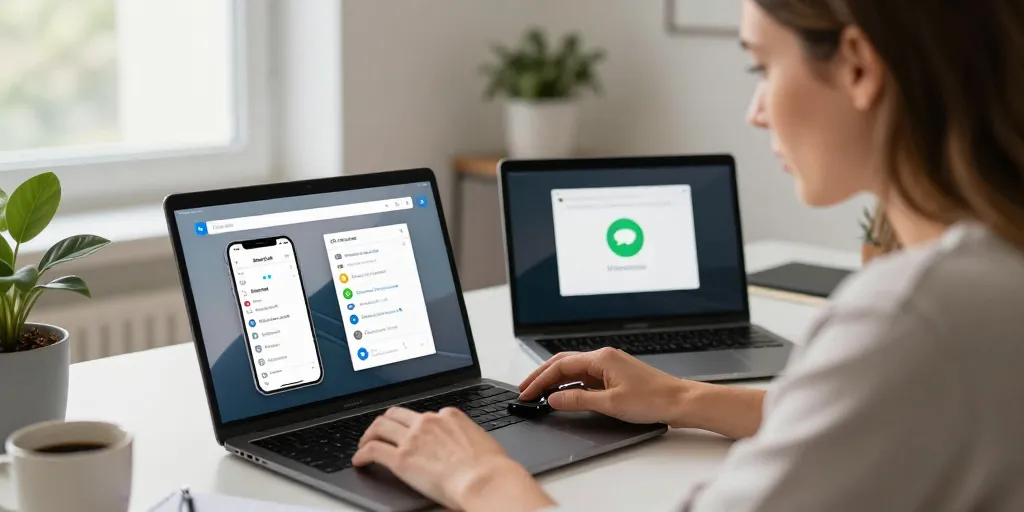
Connexion mac windows
- Phone Link : permet synchronisation native des iMessages, notifications et appels sur Windows 11 quand l’iPhone et le PC sont compatibles.
- Accès distant : offre compatibilité totale via un Mac distant, sans émulateurs, mais nécessite Mac allumé et bonne connexion.
- Prérequis : vérifier versions, compte Microsoft, wifi et Bluetooth actifs pour assurer appairage et notifications synchronisées et faible latence réseau.
Le réveil sonne et votre téléphone clignote sur la table. Vous attrapez le combiné sans quitter votre session Windows. Cette intégration change la donne. Ce petit rituel révèle un problème récurrent pour beaucoup d’utilisateurs. Une interrogation se pose quand iMessage manque sur le POn veut envoyer un iMessage sans détour ni bidouille risquée. Le moyen le plus simple et sûr pour avoir iMessage sur un PC Windows est Phone Link sous Windows 11 lorsque l’iPhone et Windows sont compatibles, sinon l’accès à distance vers un Mac reste l’alternative la plus fiable et sécurisée.
Le choix officiel de Phone Link sur Windows 11
La recommandation générale reste simple pour la plupart des gens. Vous utilisez Phone Link dès que Windows 11 et l’iPhone prennent en charge Link to Windows pour une intégration native et sécurisée. Cette méthode évite les emulations risquées. On gagne ainsi synchronisation des messages, notifications et appels avec une faible latence sur Windows 11.
- Le point clé Phone Link offre synchronisation des messages, notifications et appels avec une faible latence sur Windows 11.
- La limite principale est impossibilité d’installer nativement iMessage si l’iPhone ne permet pas Link to Windows ou si Windows est antérieur.
Le prérequis technique pour utiliser Phone Link et Link to Windows
Vous vérifiez les versions minimales et les comptes avant de commencer pour éviter les blocages lors de l’installation. Ce contrôle confirme compatibilité sur chaque appareil et sur le compte Microsoft. Le Link to Windows synchronise efficacement. On exige aussi wifi stable Bluetooth et permissions notifications actives sur iPhone pour la paire.
| Élément | Condition requise | Pourquoi c’est important |
|---|---|---|
| Windows | Windows 11 avec mises à jour récentes | Compatibilité de l’application Phone Link et stabilité |
| iPhone | iOS supportant Link to Windows et Bluetooth activé | Autorise la synchronisation des messages et notifications |
| Compte | Compte Microsoft connecté au PC | Permet d’authentifier et lier l’appareil |
Le mode d’installation et les autorisations à activer sur iPhone
La recommandation suivez la checklist d’installation et testez l’envoi d’un iMessage pour valider la configuration. Vous installez Phone Link sur Windows puis Link to Windows sur iPhone et suivez l’appariement via QR code ou code numérique. Cette action active notifications et Bluetooth. On vérifie ensuite l’envoi d’un iMessage pour confirmer la synchronisation.
La limite pratique tient souvent à la compatibilité logicielle et matériel. Vous constatez parfois que Phone Link m
anque certaines fonctions avancées. Ce constat pousse certains utilisateurs vers l’accès distant complète vers un Mac. On reconnaît que cette solution exige davantage de configuration initiale.
Le recours au bureau à distance vers un Mac comme alternative
La recommandation choisissez l’accès distant si vous avez déjà un Mac accessible ou si vous voulez la compatibilité complète d’iMessage sans risques d’émulation. Vous observez que l’accès distant évite modifications sur l’iPhone et offre iMessage via macOS réel. Cette voie garde les données locales. On accepte toutefois dépendance au Mac allumé et latence réseau possible.
Le principe et les avantages d’un accès distant à macOS depuis Windows
La recommandation privilégiez des solutions sécurisées comme Chrome Remote Desktop ou Microsoft Remote Desktop avec authentification à deux facteurs. Vous gagnez l’accès à iMessage sur un macOS réel évitant les risques des émulateurs non officiels. Le bureau distant conserve les messages. On bénéficie ainsi d’une sécurité supérieure si la configuration reste correcte.
Le mode d’emploi rapide pour Chrome Remote Desktop et dépannage courant
La recommandation configurez l’accès distant en amont et testez la connexion sur le réseau local avant d’essayer en mobilité. Vous installez Chrome Remote Desktop sur le Mac et l’extension sur Windows puis authentifiez avec Google. Cette configuration reste simple à tester. On vérifie pare-feu accès macOS et état du Mac en cas de problème.
- Le guide installe l’extension et le client.
- Vous activez l’accès à distance avec mot de passe fort.
- Ce dépannage vérifie pare-feu port et veille du Mac.
- Une session locale teste la latence avant mobilité.
- On programme réveil du Mac si nécessaire.
| Méthode | Simplicité | Sécurité | Compatibilité |
|---|---|---|---|
| Phone Link | Très simple si compatible | Bonne sécurité native | Windows 11 + iPhone compatible |
| Bureau à distance vers Mac | Moyen à technique selon configuration | Très sécurisé si correctement configuré | Dépend d’un Mac accessible et allumé |
| Émulateurs et solutions tierces | Variable et souvent complexe | Risque élevé de confidentialité | Souvent non fiables ou non officiels |
La préférence dépend de votre équipement et de votre tolérance aux contraintes. Vous choisissez Phone Link si compatibilité Windows 11 et iPhone sont réunies pour une intégration propre. On évite les émulateurs non officiels pour confidentialité et sécurité.




