
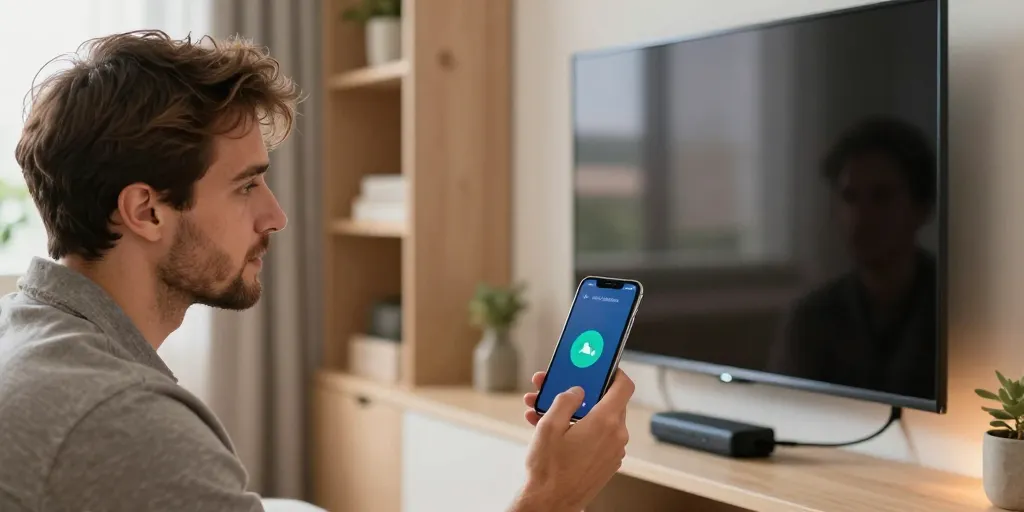
Caster sans apple tv
- Compatibilité : la plupart des Chromecast n’ont pas AirPlay natif; apps réceptrices comme AirScreen rendent le casting possible, idéal pour usage familial, pas pour jeux intenses.
- Conditions : même réseau, versions iOS et autorisations locales déterminent la réussite; latence dépend du récepteur.
- Méthode : installer une app réceptrice, connecter appareils au même SSID et autoriser l’accès réseau sur iPhone.
AirPlay équipe des centaines de millions d’appareils Apple et reste le protocole privilégié pour streamer depuis un iPhone ou un iPad. La plupart des clés Chromecast n’implémentent pas AirPlay de façon native. Vous pouvez cependant caster un iPhone vers une TV sans acheter une Apple TV grâce à des applications réceptrices, à certaines TV avec AirPlay intégré ou à une connexion filaire.
Les solutions logicielles comme AirScreen offrent une compatibilité fonctionnelle sur Google TV et Android TCôté latence et stabilité, Apple TV reste la référence pour un usage pro ou pour les jeux. Pour un usage familial (vidéo, photos, présentation), une app réceptrice reste souvent suffisante et peu coûteuse.
La compatibilité réelle entre AirPlay et les différents modèles de Chromecast aujourd’hui
Le résumé immédiat de la réponse et des conditions pour que AirPlay fonctionne ou non
Non : la majorité des Chromecast ne supporte pas AirPlay nativement. Trois conditions déterminent si votre iPhone peut caster vers une clé ou une TV : réseau, versions et récepteur. La solution la plus fiable reste une application réceptrice installée sur le périphérique Google TV ou Android TV, sinon un câble pour éliminer la latence.
1/ même réseau : votre iPhone et la TV doivent être connectés au même SSID et même bande (2,4 GHz ou 5 GHz selon le matériel).
2/ versions iOS : testez avec iOS 16–17 (tests 2023–2024) ; certaines apps perdent des fonctions sur iOS plus ancien.
3/ autorisations locales : activez l’accès au réseau local dans Réglages > confidentialité pour l’app utilisée.
Le tableau de compatibilité par modèle de Chromecast génération et version d’iOS testée
| appareil | airplay natif | test iOS | solution recommandée |
|---|---|---|---|
| Chromecast génération 1–3 | non | iOS 14–17 | app réceptrice sur boîtier Android TV (AirScreen) |
| Chromecast with Google TV | non | iOS 15–17 | AirScreen ou apps similaires (bonne compatibilité) |
| TV avec Chromecast intégré | parfois | iOS 16–17 | vérifier support constructeur (Samsung, LG, Sony) |
| Roku (comparatif) | oui sur modèles récents | iOS 16–17 | alternative solide si AirPlay natif requis |
Le tableau synthétise des tests réalisés fin 2023 et 2024 en conditions domestiques. Les résultats varient selon firmware et mises à jour constructeur. Sources : documentation Apple Support, aides Google TV, tests pratiques avec iPhone sous iOS 16–17.
La méthode complète et sécurisée pour caster un iPhone vers un Chromecast sans Apple TV
La méthode rapide tient en 3 étapes : installer une app réceptrice, connecter tous les appareils au même réseau, lancer AirPlay depuis le centre de contrôle de l’iPhone. Les réglages réseau et permissions iOS sont souvent la cause des échecs. En cas de latence élevée, privilégiez un câble HDMI ou une Apple TV pour une expérience fluide.
La procédure pas à pas pour installer une appli réceptrice et configurer le réseau Wi‑Fi domestique
Installez AirScreen depuis le Play Store sur votre Google TV ou boîtier Android TConfigurez l’application en suivant l’assistant : nommez le récepteur et autorisez l’accès au réseau local. Sur l’iPhone, activez Wi‑Fi, ouvrez le centre de contrôle et sélectionnez le récepteur AirPlay pour démarrer la mise en miroir.
1/ installer l’app : rechercher « AirScreen » ou « AirReceiver » sur Google TV et installer l’application officielle.
2/ configurer le réseau : vérifier que la TV et l’iPhone sont sur le même SSID et la même bande Wi‑Fi ; désactiver VPN pendant les tests.
3/ vérifier les autorisations : ouvrir Réglages > confidentialité > réseau local et autoriser l’app réceptrice ; redémarrer l’app si nécessaire.
Le comparatif synthétique des applications réceptrices et recommandations selon le besoin
AirScreen offre le meilleur compromis facilité/fiabilité pour un usage familial. AirReceiver apporte de la stabilité mais nécessite souvent un achat. Les solutions payantes comme ApowerMirror ajoutent des fonctions avancées pour la présentation ou l’enseignement à distance.
1/ AirScreen : très simple, gratuit avec publicité, latence faible à moyenne, idéal pour vidéos et photos en famille.
2/ AirReceiver : stable et payant, meilleur pour une utilisation régulière en entreprise ou salle de réunion.
3/ ApowerMirror : multiplateforme et riche en options, latence variable, à privilégier pour captures d’écran et présentations interactives.
Si la connexion échoue, testez ces étapes : redémarrez la TV et l’iPhone, vérifiez que le pare‑feu du routeur n’isole pas les appareils, testez la connexion en passant du 5 GHz au 2,4 GHz. Pour une expérience sans latence perceptible, utilisez un câble HDMI Lightning ou une Apple TUne étape de diagnostic réseau suffit souvent à résoudre 80 % des problèmes rencontrés.




