
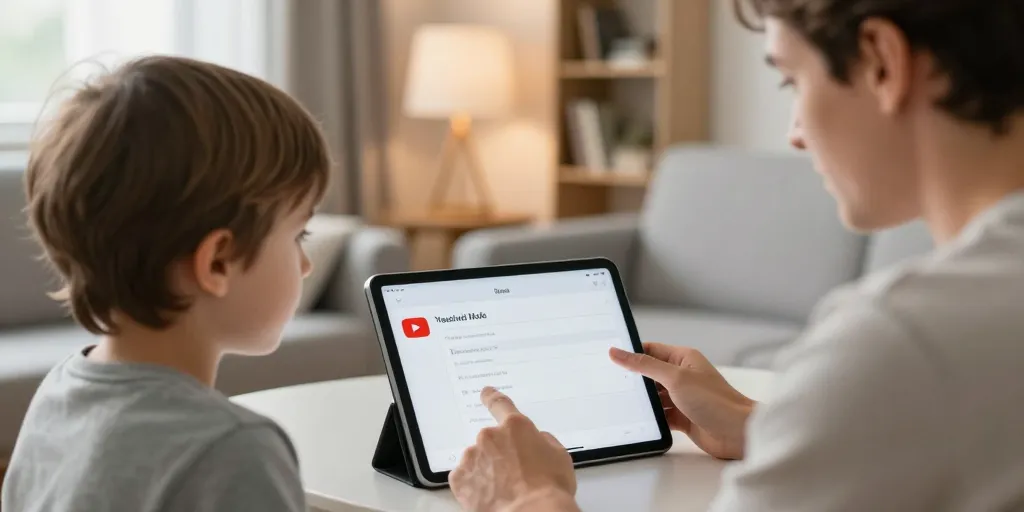
YouTube est consulté par des milliards d’utilisateurs chaque mois et contient une immense variété de contenus. Le mode restreint de YouTube est une fonctionnalité utile pour réduire l’exposition aux vidéos inappropriées, mais il ne suffit pas toujours pour protéger un enfant. Cet article explique comment fonctionne le mode restreint, compare les alternatives (YouTube Kids, Family Link, applications tierces) et donne un guide pratique étape par étape pour configurer une protection efficace sur smartphone, tablette, navigateur et télévision connectée.
Comment fonctionne le mode restreint et quelles sont ses limites ?
Le mode restreint utilise des signaux automatiques et humains : métadonnées des vidéos, apprentissage automatique pour analyser le contenu audio et visuel, et signalements d’utilisateurs. Il filtre les vidéos classées comme potentiellement choquantes, explicites ou sensibles. Toutefois, plusieurs limites persistent :
- Les algorithmes font des erreurs : certaines vidéos ambiguës ou humoristiques peuvent passer à travers, d’autres non problématiques peuvent être bloquées.
- Les vidéos nouvellement publiées ou peu vues ne sont pas encore correctement classées.
- Le mode restreint ne gère pas l’accès à des liens externes, playlists tierces ou contenus intégrés depuis d’autres sites.
- Il dépend du compte Google : si l’enfant a accès à un compte non supervisé, il peut désactiver le mode restreint.
Comparaison rapide des solutions
Pour choisir la bonne protection selon l’âge et le contexte familial, voici une synthèse :
- YouTube (mode restreint) : barrière rapide, facile à activer sur plusieurs appareils, mais filtrage imparfait.
- YouTube Kids : catalogue ciblé par âge, contrôles parentaux (minuterie, recherche activée/désactivée, PIN), recommandé pour les 0–9 ans.
- Family Link (Google) : supervision des comptes Google d’enfants, contrôle des applications et limites de temps pour Android.
- Applications tierces payantes : offrent des rapports détaillés, bloqueurs multi-plateformes et verrouillage centralisé ; utiles pour foyers multi-appareils exigeants.
Étapes pratiques pour sécuriser YouTube — guide pas à pas
1) Préparation
Mettez à jour l’application YouTube et le système d’exploitation de chaque appareil (smartphone, tablette, smart TV). Choisissez un mot de passe parent fort et unique, activez la vérification en deux étapes sur votre compte Google si possible.
2) Activer le mode restreint sur un navigateur (ordinateur)
- Ouvrez YouTube et faites défiler la page jusqu’en bas.
- Cliquez sur « Mode restreint » ou « Restricted Mode » et activez-le.
- Pour verrouiller la configuration, connectez-vous au compte Google du parent et sélectionnez « Verrouiller le mode restreint sur ce navigateur ».
- Videz le cache du navigateur et testez en ouvrant une fenêtre de navigation privée pour vérifier que le mode est actif.
3) Activer et verrouiller le mode restreint sur Android et iPhone
Sur l’application YouTube : ouvrez YouTube, touchez l’icône de profil en haut à droite, allez dans Paramètres > Général et activez « Mode restreint ». Pour verrouiller, assurez-vous que l’enfant n’a pas les identifiants du compte parent. Sur iPhone, si vous utilisez un compte enfant supervisé via Family Link ou un identifiant Apple géré, activez les restrictions d’achat et d’installation pour empêcher la désactivation.
4) Configurer YouTube Kids
- Téléchargez YouTube Kids depuis l’App Store ou Google Play.
- Créez un profil pour l’enfant, renseignez l’âge et les préférences (recherche activée/désactivée).
- Définissez un code PIN parental et activez la minuterie pour limiter le temps d’écran.
- Revoyez régulièrement les chaînes et vidéos approuvées ou bloquées depuis le compte parent.
5) Utiliser Family Link pour superviser un compte Google enfant (Android)
Installez l’application Family Link parent et la version enfant, créez ou associez un compte Google pour l’enfant, puis gérez les applications autorisées, les temps d’écran et la possibilité d’installer YouTube. Vous pouvez bloquer l’accès à l’application YouTube complète et forcer l’utilisation de YouTube Kids.
6) Sécuriser les smart TV et consoles
Les smart TV et consoles utilisent souvent des sessions YouTube partagées. Activez le mode restreint dans l’application YouTube sur chaque appareil et, si possible, déconnectez les comptes qui pourraient permettre de modifier le paramétrage. Pour les abonnements à un fournisseur d’accès, vérifiez si le routeur permet des contrôles parentaux réseau pour bloquer l’accès à YouTube ou limiter les horaires.
Bonnes pratiques complémentaires et vérifications régulières
- Ne partagez pas le mot de passe parent avec l’enfant. Utilisez plutôt des comptes supervisés.
- Testez les recommandations en naviguant depuis le compte enfant pour détecter d’éventuelles vidéos inappropriées.
- Planifiez une revue mensuelle des paramètres et des historiques de visionnage.
- Expliquez à l’enfant pourquoi ces règles existent et maintenez un dialogue ouvert sur le contenu vu en ligne.
Le mode restreint est un bon point de départ mais ne suffit pas à lui seul. Combinez-le avec YouTube Kids pour les plus jeunes, Family Link pour la supervision de comptes et, au besoin, des solutions tierces pour un contrôle renforcé. Voici une checklist simple :
- Activer mode restreint sur tous les appareils
- Installer YouTube Kids et créer un profil enfant si pertinent
- Configurer Family Link pour superviser le compte Google
- Verrouiller les paramètres avec un PIN ou mot de passe parent
- Vérifier et réviser les paramètres au moins une fois par mois
En combinant ces outils et une supervision active, vous réduisez fortement les risques d’exposition à des contenus inappropriés tout en préservant une expérience en ligne adaptée à l’âge de votre enfant.




