
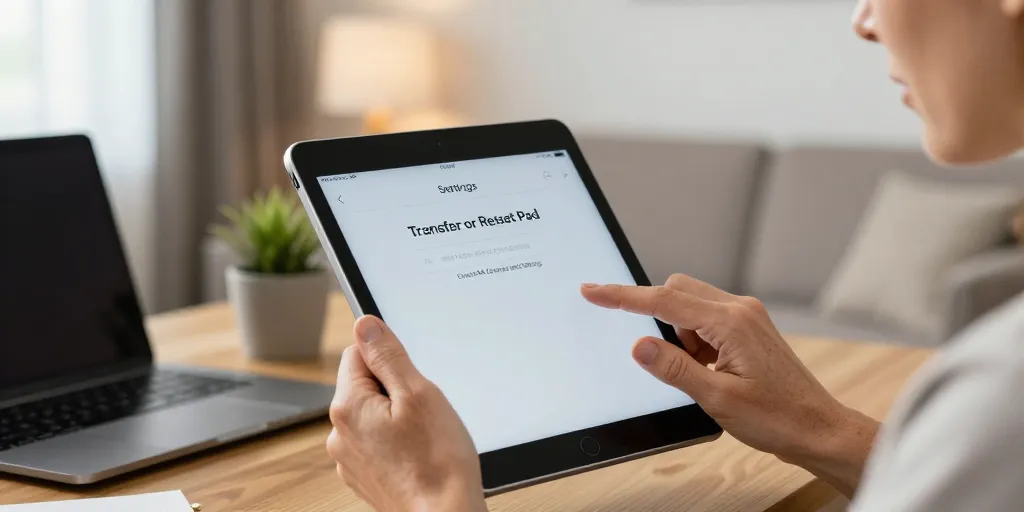
Il est possible de réinitialiser un iPad sans avoir recours à un ordinateur en utilisant les fonctions intégrées d’iOS ou l’application Localiser (Find My). Cependant, pour réussir l’opération sans perte de données inutile et sans se retrouver bloqué par l’Activation Lock, il convient de suivre une procédure précise et de vérifier plusieurs prérequis. Ce guide détaille les étapes, les vérifications à effectuer, les différentes situations rencontrées et les solutions en dernier recours.
Avant de commencer : vérifications indispensables
Avant d’effacer un iPad, contrôlez ces éléments pour éviter tout problème :
- Apple ID et mot de passe : assurez-vous de connaître l’identifiant Apple associé à l’iPad et son mot de passe. Ces informations sont généralement nécessaires pour réactiver l’appareil après l’effacement.
- Find My (Localiser) : si Find My est activé, l’Activation Lock protégera l’appareil et demandera l’Apple ID après réinitialisation. Si vous êtes le propriétaire, gardez vos identifiants à portée de main.
- Sauvegarde iCloud : effectuez une sauvegarde récente via Réglages > [votre nom] > iCloud > Sauvegarde iCloud pour pouvoir restaurer vos données après la réinitialisation.
- Connexion Wi‑Fi et batterie : une connexion stable et une batterie suffisante (ou branchement) évitent que l’opération échoue en cours de route.
La méthode pas à pas pour effacer un iPad sans ordinateur
Voici une séquence fiable en cinq étapes à suivre depuis l’iPad lui‑même ou depuis un autre appareil connecté au même compte Apple :
- Sauvegarder les données : si vous avez encore accès à l’iPad, lancez immédiatement une sauvegarde iCloud. Allez dans Réglages > [votre nom] > iCloud > Sauvegarde iCloud, puis appuyez sur Sauvegarder maintenant.
- Effacer depuis Réglages : sur l’iPad, ouvrez Réglages > Général > Transférer ou réinitialiser l’iPad > Effacer tout le contenu et les réglages. Confirmez les invites et saisissez le mot de passe de l’appareil si demandé.
- Effacement à distance via Localiser : si l’iPad n’est pas physiquement disponible, utilisez l’application Localiser sur un autre iPhone/iPad connecté au même compte ou rendez‑vous sur iCloud.com > Localiser > sélectionner l’iPad > Effacer l’appareil. Cette opération supprimera à distance les données et verrouillera l’appareil par Activation Lock jusqu’à saisie de l’Apple ID.
- Réinitialisation et réactivation : après l’effacement, redémarrez l’iPad et suivez les écrans de configuration. Si Activation Lock est actif, vous devrez saisir l’Apple ID et le mot de passe associés à l’appareil pour le réutiliser.
- Support Apple en dernier recours : si vous ne connaissez pas l’Apple ID ou si l’Activation Lock refuse toute authentification, préparez la preuve d’achat (facture) et contactez le support Apple ou rendez‑vous dans un Apple Store ou un centre agréé pour demander une assistance.
Scénarios courants et solutions
Plusieurs situations peuvent compliquer la réinitialisation. Voici comment les gérer :
- Oubli du code de verrouillage : si l’iPad est désactivé parce que vous avez saisi un code erroné trop de fois, la seule option fiable sans ordinateur est d’utiliser Localiser pour effacer l’appareil à distance (si Find My est activé). Sinon, un ordinateur sera nécessaire pour restaurer via iTunes/Finder.
- Perte de l’Apple ID ou du mot de passe : utilisez iforgot.apple.com pour récupérer l’identifiant ou réinitialiser le mot de passe. Cette procédure peut demander des informations de sécurité ou un accès à l’email de secours.
- Appareil acheté d’occasion : demandez au vendeur de supprimer l’iPad de son compte iCloud depuis iCloud.com > Localiser ou de désactiver Find My dans Réglages avant de procéder à l’effacement. Sans cela, l’Activation Lock empêchera l’activation par un nouvel utilisateur.
Risques des solutions tierces
Vous trouverez des services et logiciels payants qui promettent de contourner l’Activation Lock. Leur usage comporte des risques importants : violation de la sécurité, perte de garantie, atteinte à la confidentialité et souvent inefficacité. Préférez toujours les solutions officielles Apple et la présentation d’une preuve d’achat au support si nécessaire.
Contacter le support Apple
Si vous êtes bloqué et ne pouvez pas récupérer l’accès à l’appareil, contactez le support Apple. Préparez la facture ou reçu d’achat mentionnant le numéro de série de l’iPad, une pièce d’identité et éventuellement le mode de paiement ayant servi à l’achat. Ces documents accélèrent la vérification de propriété et la levée éventuelle de l’Activation Lock.
Conseils pratiques
- Conservez toujours une sauvegarde iCloud régulière pour éviter toute perte de données.
- Notez votre Apple ID dans un gestionnaire de mots de passe sécurisé ou activez l’authentification à deux facteurs pour protéger votre compte.
- Avant de vendre ou donner un iPad, effacez-le proprement et déconnectez‑le de votre compte iCloud via Réglages > [votre nom] > Se déconnecter ou via iCloud.com.
En suivant ces étapes et recommandations, vous pouvez réinitialiser un iPad sans ordinateur de façon sûre. Si un obstacle technique ou administratif persiste, le support Apple reste la solution la plus fiable pour débloquer un appareil tout en respectant les règles de sécurité et de propriété.




