
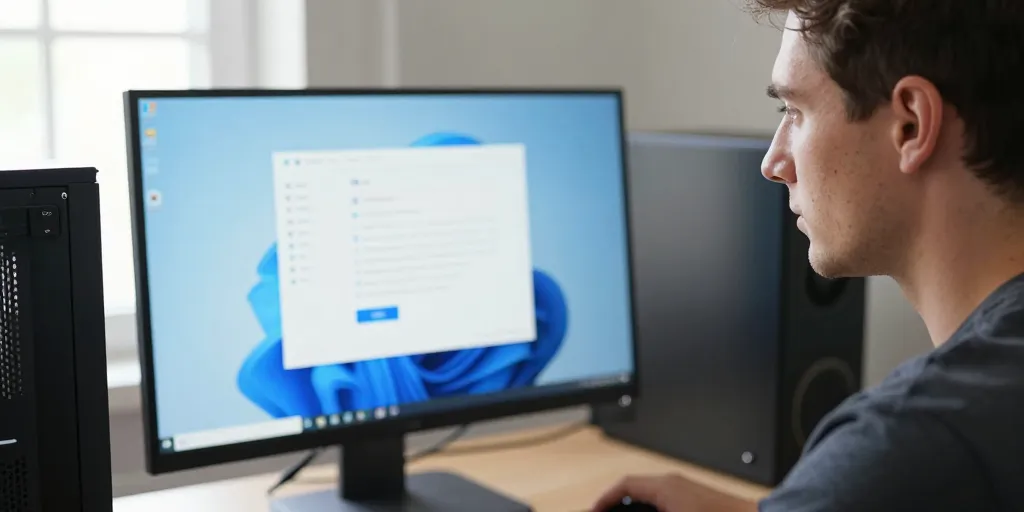
- L’économie réalisée : l’acquisition d’un pc sans système réduit le prix de 15 % en préparant un média de boot.
- Le matériel requis : une clé usb 3.0 permet de copier l’installateur microsoft pour obtenir une stabilité logicielle et technique.
- La configuration bios : modifier l’ordre de boot autorise une installation complète en gérant manuellement les partitions du disque ssd.
Un ordinateur portable sans système d’exploitation coûte en moyenne 15 % de moins qu’un modèle pré-équipé. Cette ristourne s’explique par l’absence de licence Windows préinstallée par le constructeur. Vous pouvez transformer cette machine vide en un outil performant en suivant une procédure simple de création de média. Lucas peut ainsi économiser le prix d’une licence OEM tout en apprenant à maîtriser son matériel dès le premier jour.
Préparation du support de démarrage
Le succès de l’opération commence par la création d’une clé USB capable de lancer l’installation. Vous devez impérativement utiliser un second ordinateur fonctionnel pour télécharger les fichiers officiels chez Microsoft. Une connexion internet haut débit garantit l’intégrité des cinq gigaoctets de données nécessaires au processus. Cette phase initiale conditionne la stabilité future de votre environnement numérique.
Matériel requis pour la clé USB
Le choix du support physique influence directement la vitesse de transfert des fichiers système. Vous devez privilégier une clé USB 3.0 pour réduire le temps de chargement durant la phase de copie. Un modèle bas de gamme risque de provoquer des erreurs de lecture fatales lors du redémarrage. Votre support doit être totalement vide car le processus de formatage efface définitivement toutes les données existantes.
| Composant | Spécification minimale | Utilité technique |
| Clé USB | 16 Go / USB 3.0 | Stockage de l’image de boot |
| Connexion | Fibre ou VDSL | Téléchargement rapide de l’ISO |
| PC hôte | Windows 10 / 11 | Création du média d’installation |
| Stockage cible | SSD 64 Go | Espace requis pour Windows 11 |
La présence d’une puce TPM 2.0 sur la carte mère cible reste un prérequis incontesté pour le nouveau système. Vous pouvez vérifier cette spécification dans la fiche technique de votre appareil avant de lancer les opérations. La plupart des processeurs récents intègrent cette sécurité de manière native.
Téléchargement de l outil Microsoft
L’utilitaire Media Creation Tool constitue la méthode la plus fiable pour préparer votre clé USB. Ce logiciel officiel automatise le partitionnement et l’écriture des secteurs de démarrage sur votre support amovible. Vous devez sélectionner l’architecture 64 bits qui correspond aux standards actuels des processeurs Intel et AMD. Les utilisateurs expérimentés peuvent préférer Rufus pour contourner certaines limitations matérielles spécifiques.
L’outil prépare le support en quelques minutes selon la puissance de votre connexion internet. Vous devez éjecter la clé proprement une fois que le message de confirmation s’affiche à l’écran. Cette manipulation évite la corruption des fichiers essentiels au démarrage de la machine cible. Votre outil est maintenant prêt à redonner vie au PC de Lucas.
Configuration et lancement du système
Votre nouvel ordinateur doit maintenant apprendre à démarrer sur le port USB plutôt que sur son disque vide. Cette étape de communication avec la carte mère demande un peu de réactivité lors de l’allumage. Vous allez entrer dans les réglages profonds de la machine pour modifier sa hiérarchie de démarrage naturelle. Cette opération ne présente aucun risque pour le matériel si vous suivez les consignes avec précision.
Réglage du boot dans le BIOS
Vous devez tapoter une touche spécifique dès la pression sur le bouton d’alimentation du PC. Chaque fabricant définit son propre raccourci : F2 pour les modèles Asus, F10 pour les machines HP ou encore la touche Suppr pour MSI. La fenêtre d’action dure à peine deux secondes avant que l’ordinateur ne tente de charger le FreeDOS par défaut. Un échec nécessite simplement de redémarrer la machine pour effectuer une nouvelle tentative.
L’interface UEFI de votre carte mère s’affiche alors avec ses menus techniques souvent traduits en anglais. Vous devez naviguer jusqu’à l’onglet nommé Boot pour modifier l’ordre de priorité des disques. Placez votre clé USB en tête de liste pour forcer l’ordinateur à lire l’installateur de Windows en premier. N’oubliez pas d’enregistrer les modifications avec la touche F10 avant de quitter cet écran de configuration.
Partitionnement et activation de Windows
L’installateur de Windows 11 propose deux types de procédures lors du lancement initial. Vous devez impérativement choisir l’option Personnalisée pour gérer manuellement les partitions de votre disque dur SSD. Cette méthode permet de nettoyer les résidus du système FreeDOS installé en usine pour partir sur une base saine. Supprimez toutes les partitions visibles jusqu’à obtenir un seul bloc d’espace non alloué sur votre support.
Le processus d’activation peut être ignoré durant la phase d’installation proprement dite. Vous pouvez cliquer sur l’option stipulant que vous ne possédez pas de clé de produit pour poursuivre la configuration. Cette astuce permet de vérifier que tout le matériel fonctionne correctement avant de valider définitivement votre licence numérique. Une fois connecté à internet, vous pourrez entrer votre code dans les paramètres du système pour lever les restrictions de personnalisation.
Le système redémarre une dernière fois pour finaliser les réglages de confidentialité et de compte utilisateur. Vous avez maintenant un PC parfaitement fonctionnel pour une fraction du prix habituel du marché. L’installation d’un système d’exploitation reste une compétence gratifiante qui vous offre une maîtrise totale sur votre environnement informatique quotidien.




