
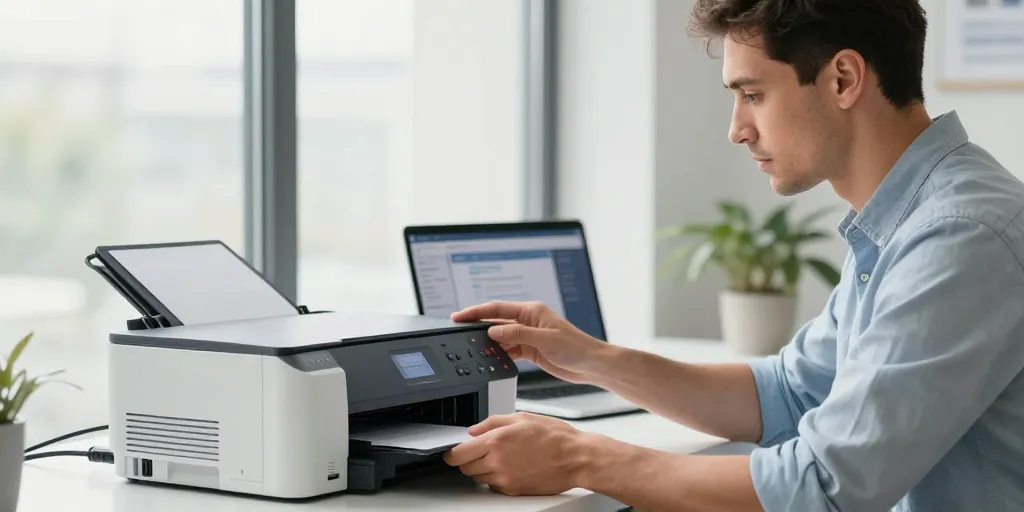
- Le réseau local sans fil : cette configuration élimine les erreurs matérielles et optimise l’espace de travail collectif très efficacement.
- L’adresse IP fixe : cette méthode garantit une liaison stable et évite les déconnexions du réseau local de manière permanente.
- Le spouleur système Windows : le nettoyage des fichiers d’attente et l’usage de protocoles mobiles assurent une productivité constante.
Près de 40 % des pannes logicielles en entreprise résultent d’une mauvaise configuration initiale du matériel d’impression. Passer au réseau local transforme votre périphérique en un centre de ressources partagé par tous vos collaborateurs sans aucun branchement physique. Cette transition vers le sans-fil augmente la flexibilité de votre espace de travail et réduit considérablement l’encombrement des bureaux. Vous gagnez une liberté de mouvement totale en plaçant votre matériel à l’endroit le plus stratégique de votre pièce.
Les étapes indispensables pour installer une imprimante sur les systèmes Windows 10 et 11
L’écosystème Microsoft propose des outils de reconnaissance automatique performants pour intégrer de nouveaux périphériques. Ces systèmes d’exploitation modernes gèrent la majorité des protocoles de communication sans intervention humaine complexe. Vous pouvez ainsi relier vos machines en quelques clics grâce à une interface de gestion centralisée et intuitive.
La recherche automatique du périphérique depuis les paramètres système de votre ordinateur
Le menu des réglages Windows centralise désormais toutes les fonctions de détection pour simplifier la vie des utilisateurs. Vous évitez ainsi de parcourir des menus cachés ou des consoles de commande obsolètes.
- 1/ Accès direct : ouvrez le menu des paramètres puis sélectionnez la rubrique consacrée aux périphériques et imprimantes.
- 2/ Scan réseau : lancez le balayage automatique pour que le système identifie les marques reconnues comme Canon, HP ou Dell.
- 3/ Pilotes intégrés : sélectionnez le modèle détecté pour que Windows installe les drivers génériques nécessaires au fonctionnement.
Cette approche rapide convient à la majorité des installations domestiques ou de petits bureaux. Les protocoles de découverte automatique comme le WSD facilitent grandement la mise en service immédiate.
| Technologie | Vitesse réelle | Portée optimale | Usage recommandé |
|---|---|---|---|
| Wi-Fi 6 (ax) | 9.6 Gbps | 30 mètres | Scans haute résolution |
| Ethernet Cat6 | 10 Gbps | 100 mètres | Gros volumes constants |
| Wi-Fi 5 (ac) | 3.5 Gbps | 35 mètres | Bureautique standard |
| CPL (2000) | 1.2 Gbps | Variable | Zones éloignées box |
La saisie manuelle de l’adresse IP si le matériel reste invisible sur le réseau local
La détection automatique échoue parfois lorsque votre infrastructure réseau utilise des règles de sécurité strictes ou des sous-réseaux isolés. Vous devez alors forcer la communication en utilisant l’identité numérique précise de votre matériel.
- 1/ IP fixe : relevez l’adresse numérique sur l’écran tactile de votre imprimante ou sur une page de rapport réseau.
- 2/ Port TCP/IP : créez un nouveau port de communication standard dans les réglages manuels du panneau de configuration.
- 3/ Liaison stable : renseignez l’adresse IP pour établir un lien permanent qui ne dépend plus de la visibilité logicielle.
L’utilisation d’une adresse IP fixe prévient les déconnexions intempestives lors du redémarrage de votre routeur. Cette stabilité technique assure une disponibilité constante du service pour tous les postes clients.
Les méthodes de dépannage et la configuration mobile pour garantir une impression sans fil
Une installation réseau nécessite parfois un entretien logiciel pour éviter les embouteillages de documents. La flexibilité moderne passe aussi par l’usage des terminaux mobiles pour traiter les urgences quotidiennes.
La gestion des obstacles liés au pare-feu ou au spouleur d’impression en cas de blocage
Les fichiers en attente s’accumulent souvent à cause d’une rupture de flux entre le PC et la machine physique. Le spouleur d’impression joue un rôle de tampon qu’il faut parfois vider pour relancer la machine.
- 1/ Services système : redémarrez le service de spouleur dans la console des services Windows pour purger les fichiers corrompus.
- 2/ Règles pare-feu : autorisez le trafic entrant et sortant pour votre périphérique dans les réglages de Microsoft Defender.
- 3/ Outil diagnostic : utilisez l’utilitaire de résolution de problèmes Windows pour réinitialiser automatiquement les réglages réseau fautifs.
Le nettoyage régulier du dossier spool dans le répertoire System32 évite les erreurs de mémoire persistantes. Ces interventions techniques simples prolongent la durée de vie logicielle de votre configuration.
La connexion simplifiée via un smartphone Android ou iOS pour vos documents urgents
Votre smartphone se transforme en une extension naturelle de votre bureau grâce aux protocoles de communication directe. L’impression mobile ne nécessite plus de câblage ni de transfert fastidieux de fichiers vers un ordinateur.
- 1/ Protocoles natifs : utilisez AirPrint pour les appareils Apple ou Mopria pour Android afin de détecter l’imprimante instantanément.
- 2/ Applications dédiées : installez le logiciel du fabricant pour profiter de fonctions avancées comme le scan vers le cloud.
- 3/ Cohérence réseau : vérifiez que votre mobile et votre imprimante sont connectés exactement au même nom de réseau Wi-Fi.
L’impression depuis un terminal mobile répond aux exigences de réactivité des professionnels nomades. Une configuration bien maîtrisée garantit une fluidité totale entre vos différents écrans et votre production papier.




