
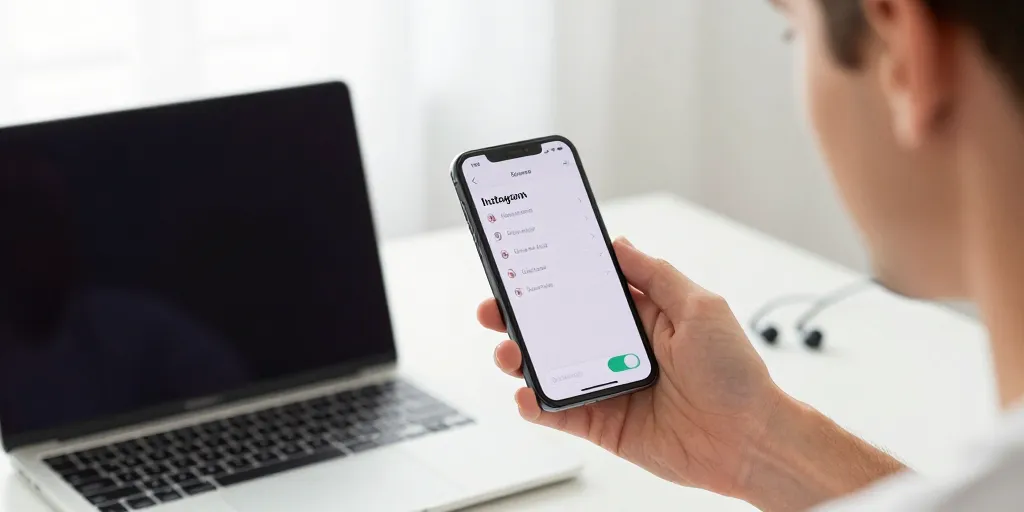
Rien de plus frustrant que de rater une notification importante parce qu’Instagram reste muet pendant une réunion ou une arrivée de message urgente. Ce guide détaille pas à pas comment restaurer les sons et notifications d’Instagram sur iPhone et Android, en commençant par les réglages rapides, puis en proposant un diagnostic complet si la méthode rapide ne suffit pas. Vous trouverez aussi une FAQ, une checklist et des actions à réaliser avant une réinstallation.
Méthode rapide en trois étapes (souvent suffisante)
Avant d’entamer des manipulations plus lourdes, essayez ces trois actions simples qui résolvent la majorité des problèmes :
- Ouvrez Instagram, allez sur votre Profil → Menu (les trois lignes) → Paramètres et confidentialité → Notifications. Vérifiez que les notifications souhaitées (Messages, Stories, Direct, Appels) sont activées.
- Contrôlez les autorisations système : sur iPhone, Réglages → Notifications → Instagram et activez Autoriser les notifications et Sons. Sur Android, Paramètres → Applications → Instagram → Notifications, puis activez les catégories et le son pour chaque canal.
- Redémarrez l’application (forcer l’arrêt puis relancer) et, si besoin, redémarrez l’appareil. Beaucoup de modifications ne prennent effet qu’après un redémarrage.
Vérifications système détaillées
Si les étapes rapides n’ont rien changé, vérifiez les éléments système suivants :
- Interrupteur silencieux matériel (iPhone) : le commutateur latéral peut couper tous les sons. Assurez-vous qu’il n’est pas activé.
- Mode Ne pas déranger / Focus : sur iPhone (Réglages → Concentration) et Android (Paramètres → Son / Ne pas déranger). Désactivez ou ajustez les exceptions pour Instagram.
- Volume multimédia et volume de notifications : utilisez les boutons du téléphone et contrôlez les paramètres sonores pour vérifier que le volume n’est pas à zéro.
- Appareils Bluetooth connectés : si un casque ou une enceinte Bluetooth est connecté et éteint, parfois le son est redirigé et non audible sur le téléphone.
- Mises à jour : mettez à jour Instagram et, si possible, le système d’exploitation (iOS ou Android). Les bugs connus sont souvent corrigés par des mises à jour.
Diagnostic avancé et corrections spécifiques
Si le problème persiste après les vérifications ci-dessus, procédez par élimination :
- Tester avec un autre compte ou un ami : connectez-vous à un autre compte sur le même appareil ou demandez à un contact d’envoyer une story/DM pour vérifier si le problème est lié au compte.
- Vider le cache (Android) : Paramètres → Applications → Instagram → Stockage → Vider le cache. Cela corrige souvent les comportements erratiques liés aux données temporaires.
- Réinitialiser les réglages réseau (iPhone) : Réglages → Général → Transférer ou réinitialiser l’iPhone → Réinitialiser → Réinitialiser les réglages réseau. Cela peut régler des problèmes de permissions ou de synchronisation des services.
- Désinstaller et réinstaller l’application : si tout échoue, désinstallez Instagram puis réinstallez depuis l’App Store ou le Play Store. La réinstallation supprime les données corrompues sans affecter votre compte, sauf si vous n’avez pas les identifiants de connexion.
Différence entre mise en sourdine d’un compte et mode silencieux système
Il est important de distinguer deux choses souvent confondues :
- Mute / Mise en sourdine d’un compte : si vous mettez en sourdine le compte d’une personne, ses stories/posts n’apparaîtront pas automatiquement et vous ne recevrez pas d’alertes liées à ce compte. C’est un choix par compte.
- Mode silencieux / Ne pas déranger : configuration système qui coupe ou réduit toutes les notifications du téléphone, y compris celles d’Instagram. Elle affecte toutes les applications selon les règles définies.
Checklist courte avant réinstallation
Avant de désinstaller, vérifiez rapidement :
- L’application est à jour (App Store / Play Store).
- Les notifications sont activées dans l’application et dans les paramètres système.
- Le mode Ne pas déranger ou Focus est désactivé, ainsi que l’interrupteur silencieux sur iPhone.
- Aucun appareil Bluetooth actif ne redirige le son.
- Vous avez sauvegardé vos identifiants Instagram pour vous reconnecter après réinstallation.
FAQ rapide
Voici des réponses aux questions les plus fréquentes :
- Pourquoi je n’entends pas les sons des stories mais je reçois des notifications ? Vérifiez le volume multimédia et le paramètre son des stories dans Instagram ; les stories utilisent souvent le volume média, pas le volume de notification.
- Instagram indique-t-il un mode silencieux in-app ? Certaines versions récentes proposent un « Quiet mode » ou « Mode silencieux » qui limite les notifications. Vérifiez dans Paramètres → Notifications si une option de ce type est activée.
- Faut-il réinitialiser mon téléphone ? Rarement. Commencez par lister les vérifications ci-dessus ; la réinitialisation complète est une solution de dernier recours.
Quand contacter l’aide d’Instagram
Si après toutes ces étapes Instagram reste muet, signalez le bug via l’application : Profil → Menu → Paramètres et confidentialité → Aide → Signaler un problème. Ajoutez une courte vidéo montrant le comportement (écran montrant que les notifications sont activées mais sans son). Votre signalement aidera le support et pourrait accélérer la correction si le problème est général.
Tableau récapitulatif (iPhone vs Android)
| Plateforme | Vérification principale | Action recommandée |
|---|---|---|
| iPhone | Interrupteur silencieux, Focus, Notifications dans Réglages | Désactiver Focus, activer Sons pour Instagram, redémarrer |
| Android | Canaux de notifications, volume système, cache | Activer son pour les canaux Instagram, vider cache, redémarrer |
En suivant cet ordre de vérifications — de la plus simple à la plus complète — vous aurez de fortes chances de retrouver rapidement les sons et alertes d’Instagram. Si vous souhaitez, je peux vous fournir des captures d’écran étape par étape adaptées à votre modèle d’iPhone ou d’Android.




