
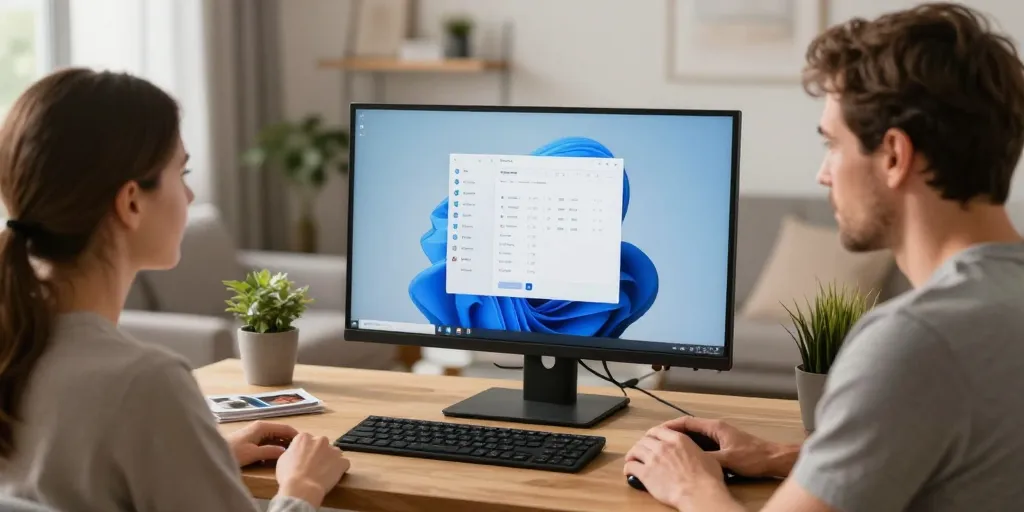
Diaporama en deux minutes
- Méthode rapide : on lance l’application Photos ou l’Explorateur, on sélectionne images ou album, et on démarre le plein écran automatique.
- Sélection pratique : utiliser Ctrl ou Maj pour ordonner, privilégier dossier trié pour lancer vite le diaporama sans manip supplémentaires.
- Dépannage essentiel : vérifier synchronisation OneDrive, installer extensions HEIF/HEVC si HEIC bloque, et tester le flux en conditions réelles sans mauvaise surprise.
Le salon s’assombrit et l’écran attend vos photos. Vous cherchez une méthode simple pour afficher vos souvenirs sans écran noir ni galère. Ce qui suit vous donne une route claire vers un diaporama opérationnel en quelques clics. Une manière rapide existe déjà sur votre PC et elle évite les logiciels lourds. On reste pratique pour que tout fonctionne devant la famille.
Le guide pas‑à‑pas pour lancer un diaporama de photos sur Windows 11 en moins de deux minutes.
Le chemin le plus rapide passe par l’application Photos intégrée à Windows. Vous ouvrez Photos puis vous sélectionnez les images ou un album en quelques secondes. Ce geste suffit à préparer la lecture en plein écran et la mise en route automatique. Une alternative express consiste à lancer le diaporama directement depuis l’Explorateur de fichiers.
Le démarrage depuis l’application Photos avec sélection d’images et menu diaporama.
Le démarrage se fait en ouvrant l’application Photos depuis le menu Démarrer ou en ouvrant une image. Vous sélectionnez plusieurs images avec Ctrl+clic ou Maj+clic pour composer votre ordre de passage. Le diaporama démarre en plein écran. Ce comportement demande parfois l’autorisation d’accès au dossier et une synchronisation OneDrive active si les fichiers sont en ligne.
La méthode alternative via l’explorateur de fichiers pour lancer un diaporama d’un dossier complet.
Le dossier contenant les images s’ouvre depuis l’Explorateur en quelques mouvements. Vous faites un clic droit sur une image puis Ouvrir avec Photos ou vous utilisez la commande Afficher puis Diaporama quand elle est disponible. Une méthode utile pour les dossiers bien triés et les séries rapides. Vous réassignez l’application Photos par défaut si une autre application ouvre vos images.
| Action | Où | Astuce rapide |
|---|---|---|
| Ouvrir une image | Explorateur ou application Photos | Clic droit → Ouvrir avec → Photos si besoin |
| Sélectionner plusieurs images | Application Photos | Ctrl+clic ou Maj+clic pour sélectionner |
| Lancer diaporama | Menu à trois points dans Photos | Plein écran automatique |
Le passage suivant présente comment modifier l’expérience et régler les pannes les plus fréquentes. Vous lirez des solutions concrètes pour la vitesse de défilement le mélange aléatoire et l’ajout d’une piste audio. Ce cadrage aide à préparer un diaporama pour un mariage ou une réunion de famille. Une mini‑FAQ et un tableau de diagnostics complètent la partie dépannage.
La personnalisation avancée et le dépannage pour un diaporama complet et sans erreur.
Le réglage de base se fait depuis les paramètres de Photos ou via une application dédiée si vous voulez plus d’options. Vous pouvez ajuster la vitesse de lecture activer le mélange et ajouter une bande sonore avec un export en vidéo pour une diffusion simple. Ce choix dépendra de la taille du dossier et du rendu attendu sur grand écran. Une série de vérifications rapides évite la panique au moment de lancer la lecture.
La personnalisation des options de vitesse, du mélange aléatoire et de la musique de fond.
Le menu de Photos propose une vitesse par image limitée mais efficace pour la plupart des usages. Vous pouvez aussi choisir d’exporter le diaporama en vidéo depuis une application qui gère les transitions. Le shuffle active un ordre aléatoire instantanément. Vous trouvez des apps dans le Microsoft Store si vous voulez ajouter des pistes audio longues ou des transitions sophistiquées.
Les solutions pratiques aux erreurs courantes et à la gestion des formats comme HEIC.
Le symptôme le plus fréquent est une image qui ne s’affiche pas parce que le fichier reste en ligne sur OneDrive. Vous vérifiez les permissions du dossier et vous forcez la synchronisation si nécessaire. Le format HEIC nécessite un codec. Vous installez les extensions HEIF HEVC depuis le Store pour restaurer la lecture locale.
| Problème | Cause probable | Solution rapide |
|---|---|---|
| Diaporama ne démarre pas | Permissions de dossier ou bug de l’application | Vérifier droits, relancer Photos, redémarrer PC |
| Images manquantes | Fichiers sur OneDrive non synchronisés | Forcer la synchronisation OneDrive ou télécharger localement |
| Format HEIC non lisible | Codec HEIF absent | Installer extensions HEIF/HEVC depuis Microsoft Store |
Le comparatif suivant vous aide à choisir une alternative selon vos besoins et votre patience pour l’installation. Vous lisez ensuite une FAQ courte pour les réglages fréquents comme la vitesse et la projection sur TCe passage oriente vers des apps tierces si vous recherchez l’export en MP4 avec musique intégrée. Une invitation finale propose le cheat‑sheet PDF et la vidéo tutorielle en tête d’article.
Le comparatif bref des alternatives et la FAQ orientée dépannage et usages avancés.
Le choix entre simplicité et fonctionnalités se fait selon l’usage et la taille du dossier d’images. Vous préférez Photos pour la rapidité la visionneuse classique pour la légèreté et une app du Store pour les exports avancés. Cette hiérarchie vous évite de surcharger votre PC pour un diaporama familial. Vous trouvez ci‑dessous une FAQ concise pour les questions récurrentes.
Le résumé des avantages et inconvénients des visionneuses intégrées et des applications du Store.
Le fonctionnement natif privilégie la fluidité et l’absence d’installation supplémentaire. Vous gagnez en simplicité avec Photos mais vous perdez quelques options avancées. Les apps tierces offrent plus de transitions. Vous pesez le coût et la courbe d’apprentissage avant de remplacer l’outil intégré.
La FAQ concise répondant aux questions type sur la vitesse, le shuffle et la projection sur écran externe.
Le format de la FAQ favorise des réponses courtes pour la lecture mobile et la recherche vocale. Vous trouverez ci‑dessous des conseils d’usage pour préparer un événement familial. Cette liste vous guide directement vers l’action utile sans ajouter de jargon. Une dernière astuce vous encourage à tester le diaporama une fois complet avant la diffusion finale.
- Le choix de la vitesse se règle dans Photos ou l’app tierce.
- Vous activez le shuffle dans le menu de lecture quand disponible.
- Le son se superpose via export en vidéo pour une lecture universelle.
- Vous projetez sur TV via HDMI ou Miracast selon la compatibilité.
Le conseil final est simple et direct : testez en conditions réelles pour éviter les surprises. Vous planifiez un essai avec le bon câble et la bonne résolution pour la TV ou le projecteur. Cette précaution laisse toute la place aux rires aux sourires et aux discussions pendant la diffusion.




