Nettoyage profond pilotes
- DDU indispensable : outil de nettoyage profond recommandé pour résoudre conflits et migrations GPU en supprimant traces et entrées de registre.
- Préparation requise : créer point de restauration, sauvegarder données et télécharger pilote AMD compatible, conserver liens officiels pour récupération rapide.
- Exécution sécurisée : lancer en mode sans échec, choisir AMD puis clean and restart et réinstaller le pilote immédiate.
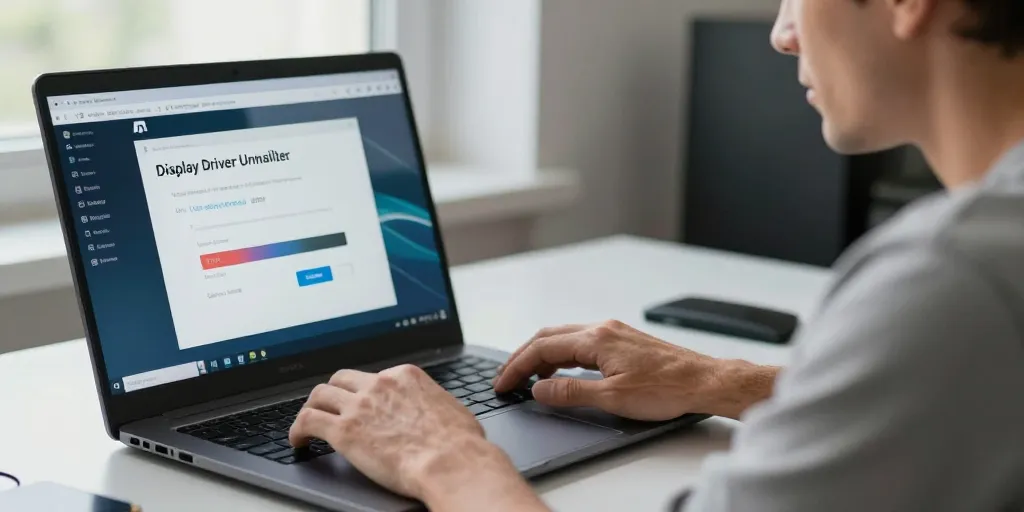
Display Driver Uninstaller existe depuis plus de dix ans et reste la référence citée par techniciens et forums pour un nettoyage profond des pilotes graphiques. Pour AMD, DDU supprime traces et entrées de registre que l’outil officiel oublie souvent. Vous pouvez l’utiliser en toute sécurité à condition de respecter quelques étapes simples avant l’exécution.
Le guide complet pour préparer et exécuter Display Driver Uninstaller sur AMD sans risque pour le système
Privilégiez DDU lorsque les pilotes provoquent des conflits persistants, lors d’une migration GPU ou après des installations partielles. Le système mérite une sauvegarde avant toute intervention, car DDU supprime des composants bas niveau. DDU est l’outil le plus complet pour un nettoyage profond mais nécessite des précautions simples pour éviter les écrans noirs.
La checklist de préparation avant d’utiliser DDU pour protéger le système et les données
Vous devez préparer le PC avant de lancer DDU pour minimiser les risques. Créez un point de restauration, sauvegardez vos fichiers, téléchargez DDU depuis la source officielle et récupérez le pilote AMD que vous souhaitez réinstaller. Créer un point de restauration, sauvegarder données importantes, télécharger DDU depuis la source officielle et préparer le pilote AMD voulu.
| Action | Pourquoi | Conseil rapide |
|---|---|---|
| Créer un point de restauration | Permet de revenir en arrière si problème | Outil Windows → nommez la sauvegarde |
| Sauvegarder fichiers importants | Prévenir perte de données | Copier sur disque externe ou cloud |
| Télécharger DDU officiel | Éviter exécutables modifiés | Prendre lien sur guru3d ou site officiel |
| Préparer pilote AMD | Gagner du temps après nettoyage | Télécharger la version compatible GPU/OS |
- 1/ Point de restauration : créez-le via Panneau de configuration → Récupération, nommez la sauvegarde
- 2/ Sauvegarde : copiez documents et profils sur un disque externe ou cloud
- 3/ Téléchargement sûr : récupérez DDU depuis guru3d ou le dépôt officiel, vérifiez l’archive
- 4/ Pilote prêt : téléchargez la version AMD à réinstaller et placez-la sur le disque
Le déroulé pas à pas pour télécharger DDU et exécuter la désinstallation en mode sans échec
Vous devez redémarrer en mode sans échec avant d’exécuter DDU pour limiter les conflits de fichiers en cours. Lancez DDU, sélectionnez AMD comme marque et appliquez l’option recommandée « clean and restart ». Après le redémarrage normal, réinstallez le pilote AMD préparé.
- 1/ Télécharger : récupérer DDU et le pilote AMD compatible
- 2/ Vérifier : scanner l’archive et extraire sur le disque
- 3/ Redémarrer : démarrer Windows en mode sans échec
- 4/ Lancer DDU : choisir AMD → clean and restart
- 5/ Réinstaller : installer le pilote AMD après démarrage normal
La désinstallation complète reste une étape technique, la suite consiste à choisir l’outil adapté et à savoir dépanner si l’affichage ne revient pas. Le paragraphe suivant compare DDU et l’utilitaire AMD et liste les actions en cas d’incident.
Le choix entre DDU et l’utilitaire AMD et le dépannage courant après une désinstallation complète de pilotes
Comparer les outils facilite la décision selon le scénario : migration GPU, bug récurrent ou simple réinstallation. Le choix impacte la profondeur du nettoyage et le risque d’instabilité immédiate. DDU est plus radical et utile pour conflits persistants ou migrations GPU, l’utilitaire AMD est plus simple mais moins exhaustif.
La comparaison claire entre Display Driver Uninstaller et l’utilitaire officiel AMD pour choisir la solution adaptée
| Critère | Display Driver Uninstaller | AMD Cleanup Utility |
|---|---|---|
| Profondeur du nettoyage | Très élevée : supprime registres, dossiers et drivers restants | Modérée : supprime composants principaux |
| Risque | Plus élevé si mal utilisé, possible écran noir temporaire | Plus faible, outil signé par AMD |
| Complexité | Technique : meilleure en mode sans échec | Simple : utilisable en session normale |
| Cas recommandé | Migrations GPU, conflits, clean install complet | Désinstallation rapide avant réinstallation standard |
Vous devez préférer DDU pour nettoyer en profondeur ou résoudre des erreurs persistantes. Vous pouvez utiliser l’utilitaire AMD pour une désinstallation courante sans prendre de risques majeurs. Choisir DDU pour clean install et résolution d’erreurs graves, choisir AMD Cleanup Utility pour une désinstallation standard moins risquée.
Le guide de dépannage essentiel en cas d’écran noir ou de pilote non reconnu après l’utilisation de DDU
Tester les sorties vidéo et les branchements en premier lieu pour éliminer un simple problème physique. Démarrer en mode sans échec permet de restaurer un pilote générique ou d’appliquer le point de restauration. Tester sortie vidéo, démarrer en mode sans échec, restaurer point système si nécessaire, réinstaller pilote AMD ou utiliser pilote générique pour retrouver l’affichage.
- 1/ Vérifier câbles : changer port HDMI/DP et tester écran secondaire
- 2/ Mode sans échec : démarrer et installer un pilote Microsoft générique
- 3/ Restauration : lancer le point de restauration si l’affichage reste indisponible
- 4/ GPU intégré : basculer sur iGPU pour démarrer et installer le pilote
- 5/ Ressources : forums guru3d, Reddit r/AMD, support AMD pour logs et assistance
Vous pouvez suivre ce guide pas-à-pas pour minimiser les risques et garder les liens officiels à portée de main. Conservez la page de téléchargement DDU, la version du pilote AMD et une courte vidéo tutorielle pour rappel rapide en cas d’urgence. Garder ces ressources facilite toute récupération rapide du système.