Accès Filbanque rapide
- CTA visible : placer le bouton canonique en haut, afficher contact support et estimation du temps, pour réduire le phishing et accélérer l’accès.
- Certificat et identifiants : vérifier le cadenas, utiliser identifiants stables et procédures de réinitialisation pour éviter verrouillages et appels support.
- Application officielle : télécharger depuis cic.fr/store, vérifier l’éditeur, activer biométrie et notifications pour un accès mobile rapide, stable et sécurisé.
Selon Statista 2023, 72% des Français consultent leur banque depuis un mobile. Filbanque reste l’option la plus simple pour se connecter rapidement quand l’accès officiel est utilisé. Suivez ces étapes pour réduire le temps d’accès et limiter les erreurs et les appels au support.
Le parcours le plus rapide pour se connecter à Filbanque depuis un navigateur ou un lien officiel
Placez le CTA unique « Se connecter Filbanque » en haut de la page et utilisez l’URL canonique fournie par le site du CILa page doit afficher le certificat SSL, le contact du support et une estimation du temps de connexion. L’accès direct réduit les risques de phishing et améliore la conversion.
- 1/ Cliquer sur Se connecter : le bouton doit ouvrir /auth ou /login sur le domaine officiel.
- 2/ Vérifier le certificat : le navigateur affiche le cadenas et le certificat valide pour cic.fr.
- 3/ Utiliser identifiants stables : préférez identifiant + mot de passe ou biométrie mobile déjà configurée.
Le bouton de connexion visible et le chemin d’accès direct pour l’espace client Filbanque
Affichez le CTA « Se connecter Filbanque » dans le header et le footer pour capter la requête navigationnelle. Ajoutez un paragraphe court qui précise si l’accès s’adresse aux particuliers, aux pros ou aux entreprises. Indiquez un numéro d’aide visible et le temps estimé pour finir la connexion.
- 1/ Header permanent : une visibilité constante évite la recherche dans le site.
- 2/ Étiquette claire : mentionnez « Particuliers / Pro / Entreprises » sous le CTA.
- 3/ FAQ liée : un lien vers dépannage évite 70% des appels basiques au support (source CIC).
La vérification des identifiants et du certificat obligatoire pour une connexion réussie
Vérifiez toujours l’identifiant avant de saisir le mot de passe pour éviter les verrouillages inutiles. Le certificat d’authentification garantit que vous êtes bien sur le site officiel et non sur une page de phishing. Si la connexion échoue, utilisez le chat ou le numéro d’assistance indiqué sur la page.
- 1/ Retrouver identifiant : consultez vos courriels CIC ou la lettre d’ouverture de compte.
- 2/ Réinitialiser mot de passe : suivez la procédure « mot de passe oublié » sécurisée sur le domaine officiel.
- 3/ Navigateurs compatibles : Chrome, Firefox, Edge et Safari récents conviennent mieux aux certificats modernes.
| profil | accès recommandé | temps moyen de connexion |
|---|---|---|
| particuliers | Filbanque Particuliers (web ou app) | 30-60 s |
| professionnels | Filbanque Pro (certificats multi-utilisateurs) | 1-3 min |
| entreprises / associations | Portail Entreprise (abonnement + gestion droits) | 2-5 min |
| mobile | Application Filbanque (Android / iOS) | 20-40 s |
Le chemin simplifié pour télécharger l’application Filbanque et sécuriser l’accès mobile
Ouvrez Google Play ou l’App Store et recherchez « Filbanque CIC » en vérifiant l’éditeur. L’application affiche captures d’écran, notes et permissions avant l’installation. L’activation de la biométrie après la première connexion réduit la friction et accélère les accès ultérieurs.
- 1/ Liens officiels : préférez les liens publiés sur cic.fr pour éviter les imitations.
- 2/ Captures à jour : vérifiez les captures d’écran et la date de mise à jour pour confirmer l’édition officielle.
- 3/ Permissions utiles : biométrie et notifications améliorent la sécurité et les alertes en temps réel.
Le mode d’installation pour Android et iOS et les autorisations requises pour l’application
Recherchez « Filbanque CIC » sur Google Play ou sur l’App Store et vérifiez l’éditeur avant d’installer. Autorisez les notifications et la biométrie quand l’application les demande pour activer les alertes et l’accès rapide. Aucune donnée bancaire sensible ne circule hors des canaux sécurisés chiffrés (source ANSSI).
- 1/ Android : installer depuis Google Play, vérifier l’éditeur CIC, ouvrir et s’identifier.
- 2/ iOS : télécharger depuis App Store, autoriser notifications, configurer Face ID/Touch ID.
- 3/ Versions : consulter la FAQ des versions pour corriger les incompatibilités éventuelles.
La configuration de la biométrie et des alertes pour accélérer et sécuriser les connexions mobiles
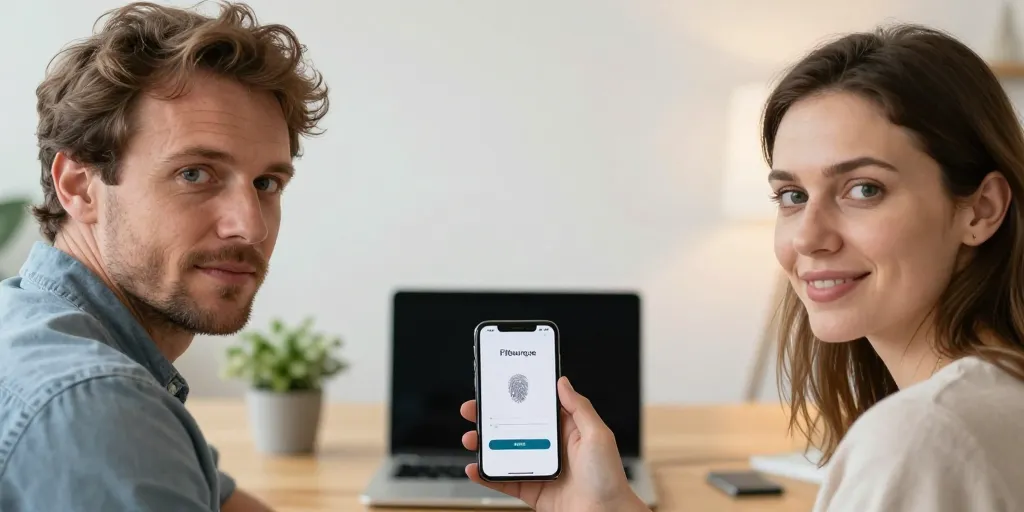
Après la première connexion, activez Face ID, Touch ID ou l’empreinte digitale pour ouvrir l’application en un geste. Les push permettent de surveiller les virements et de réagir immédiatement en cas d’opération suspecte. Les éléments biométriques restent stockés sur l’appareil et ne quittent pas le téléphone, conformément aux standards de sécurité.
- 1/ Activer biométrie : suivez l’assistant dans l’app pour connecter Face ID ou empreinte.
- 2/ Activer alertes : recevez notifications en temps réel pour chaque mouvement sensible.
- 3/ Sauvegarde locale : les données biométriques restent en local sur le module sécurisé du téléphone.