Chaque agent, enseignant ou personnel administratif de l’académie d’Amiens reçoit une boîte aux lettres professionnelle du type [email protected] dès l’affectation administrative. Ce guide détaille les étapes pour vous connecter rapidement via le webmail, configurer la messagerie sur un ordinateur ou un appareil mobile, choisir entre Exchange et IMAP, et résoudre les problèmes courants (identifiant perdu, mot de passe expiré, compte compromis). L’objectif est de vous permettre d’être opérationnel en quelques minutes et de sécuriser votre compte pour protéger les données professionnelles.
Accès rapide : le webmail via le portail
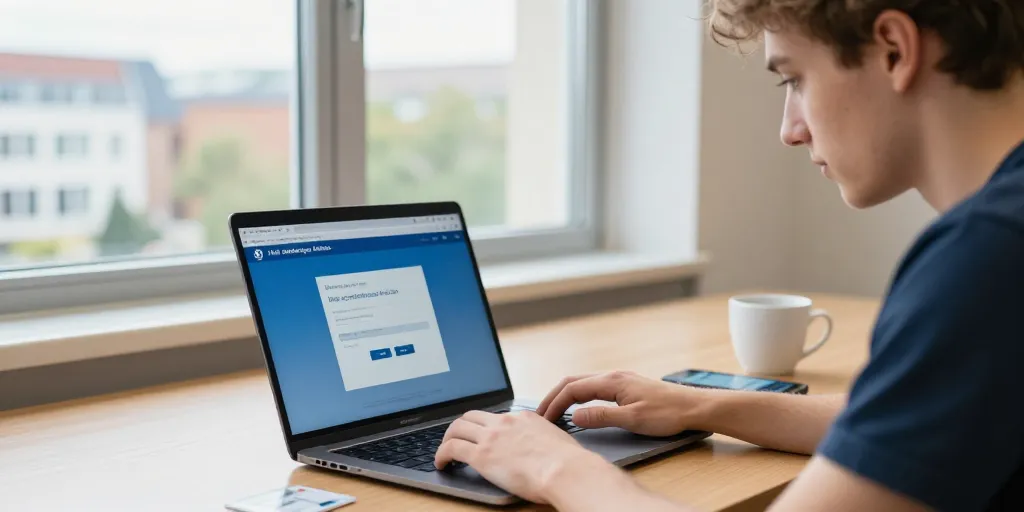
Le moyen le plus simple et le plus rapide pour consulter votre courrier académique est d’utiliser le webmail disponible depuis le portail officiel du rectorat. Rendez-vous sur la page d’accueil du portail académique (portail.ac-amiens.fr) et choisissez le service de courriel ou webmail. La connexion via navigateur évite toute configuration locale et fonctionne quel que soit l’appareil utilisé, pourvu que vous disposiez d’une connexion internet et de vos identifiants.
Étapes de connexion au webmail
- Ouvrez le portail académique et cliquez sur le lien webmail ou messagerie.
- Saisissez votre identifiant académique. Il peut s’agir d’un format prenom.nom ou d’un identifiant RH fourni par votre service.
- Entrez votre mot de passe et validez. Si une double authentification est proposée, activez-la pour renforcer la sécurité.
- En cas de problème, utilisez le lien « mot de passe oublié » ou contactez le service RH/DSI indiqué sur le portail.
Paramètres serveur (renseignements utiles)
| Mode d’accès | Serveur / URL | Port / protocole |
|---|---|---|
| Webmail (portail) | portail.ac-amiens.fr | HTTPS / 443 |
| IMAP (réception) | imap.ac-amiens.fr | 993 / SSL |
| SMTP (envoi) | smtp.ac-amiens.fr | 587 / STARTTLS |
| Exchange / ActiveSync | outlook.office365.com | HTTPS / 443 |
Choisir entre Exchange et IMAP
Préférez Exchange (ActiveSync) si vous souhaitez synchroniser en continu vos e-mails, votre agenda et vos contacts entre plusieurs appareils. Exchange offre une intégration complète avec les clients modernes (Outlook, applications Mail sur iOS/Android, gestion centralisée des politiques). Utilisez IMAP si vous voulez uniquement récupérer le courrier et gérer votre boîte sans synchronisation des calendriers et contacts, ou si vous utilisez un client qui ne supporte pas Exchange.
Configuration sur mobile (iOS et Android)
La plupart des téléphones acceptent la configuration automatique via Exchange ou l’import d’un QR code fourni sur le portail. Voici les grandes lignes :
- Sur iOS : Réglages > Mail > Ajouter un compte > Choisir Exchange, entrer l’adresse [email protected] et le mot de passe. Si disponible, scannez le QR code fourni sur le portail pour importer automatiquement les paramètres et certificats.
- Sur Android : Utilisez l’application Mail native ou Outlook. Sélectionnez Exchange/Office 365, renseignez l’adresse et le mot de passe, et acceptez les permissions pour synchroniser agenda et contacts.
- Pour IMAP manuel : serveurs imap.ac-amiens.fr (993 SSL) et smtp.ac-amiens.fr (587 STARTTLS). Entrez votre identifiant complet et le mot de passe. Testez l’envoi et la réception avec un message test.
Dépannage rapide
Voici les solutions aux problèmes les plus fréquents :
- Identifiant oublié : consultez la page de récupération du portail ou contactez votre service RH pour confirmation de l’identifiant officiel attribué.
- Mot de passe expiré ou oublié : utilisez l’outil « mot de passe oublié » du portail ou la procédure de réinitialisation. Si la procédure automatique échoue, demandez une réinitialisation via le service RH ou la DSI.
- Compte compromis : changez immédiatement le mot de passe, révoquez les sessions actives via le portail, désactivez les règles de transfert inconnues et signalez l’incident à la DSVérifiez les envois récents et prévenez vos contacts si des messages frauduleux ont été envoyés.
- Problèmes de synchronisation mobile : supprimez puis ré-ajoutez le compte, assurez-vous que l’application est à jour et que les permissions (contacts, calendrier) sont accordées.
Bonnes pratiques et sécurité
Pour protéger efficacement votre messagerie académique, suivez ces recommandations :
- Choisissez un mot de passe long et unique, mêlant lettres, chiffres et caractères spéciaux.
- Activez la double authentification si elle est disponible pour votre compte.
- Évitez d’utiliser la messagerie professionnelle pour des usages personnels sensibles.
- Contrôlez régulièrement les règles de boîte et les redirections dans les paramètres pour détecter des modifications non autorisées.
- Signalez toute activité suspecte à la DSI et suivez leurs consignes en cas d’incident.
La connexion à votre boîte [email protected] se fait le plus simplement via le webmail du portail académique. Pour une utilisation quotidienne et complète, préférez Exchange pour la synchronisation des mails, agendas et contacts. En cas de difficulté, utilisez les outils de récupération du portail et n’hésitez pas à contacter la DSI ou le service REn appliquant les bonnes pratiques de sécurité, vous protégerez vos données professionnelles et réduirez les risques d’incident.