
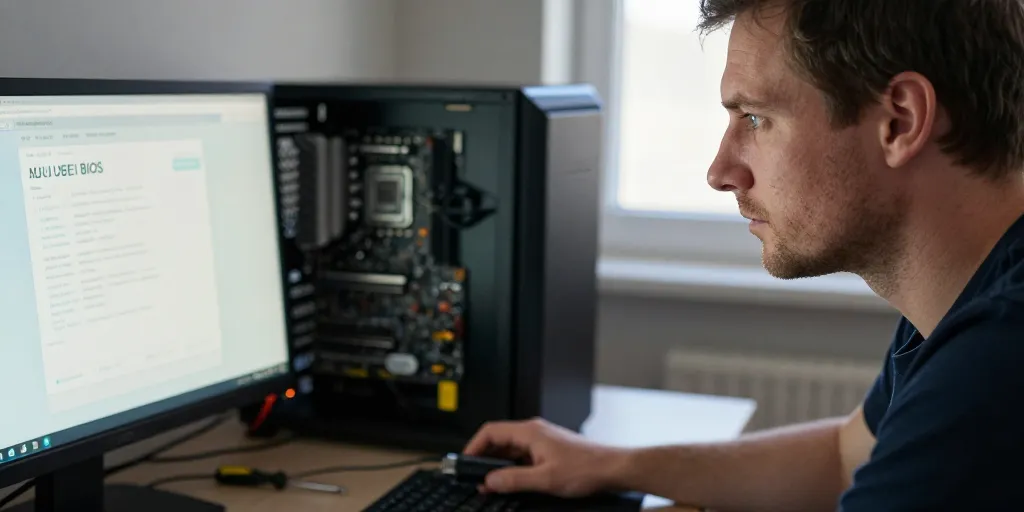
Démarrage sous contrôle
- Vérifications non destructives : débrancher périphériques, vérifier que le SSD est détecté et remettre le disque en tête de boot.
- Médias de secours : créer une clé Windows bootable, lancer la réparation automatique et vérifier la partition EFI avec DiskPart.
- Sauvegarde et prudence : photographier réglages BIOS, sauvegarder les fichiers et n’effectuer clear CMOS qu’après documentation constructeur.
Le matin votre PC ne charge pas Windows et se contente d’afficher l’UEFVous sentez la tension quand l’écran reste bloqué sur le BIOS et que le SSD semble silencieux. Ce que l’on va faire dans les minutes qui suivent reste simple et méthodique pour éviter la panique. Une méthodologie ordonnée évite les gestes irréversibles et protège vos fichiers. On garde la tête froide pour prioriser les vérifications non destructives.
Le diagnostic rapide pour sortir d’un démarrage direct sur le BIOS Asus
Le point de départ consiste à isoler les causes évidentes avant d’intervenir sur le matériel. La première vérification porte sur les périphériques externes et l’ordre de démarrage pour éliminer une clé USB prioritaire. Les actions non destructives permettent souvent de relancer Windows sans perte de données. Un bilan rapide réduit le risque d’erreurs lors des opérations suivantes.
Le checklist avant toute manipulation matérielle pour protéger les données et le système
Vous débranchez tous les périphériques USB et cartes SD pour commencer et vous notez si le BIOS quitte automatiquement. Ce que personne ne vous dit souvent c’est de redémarrer plusieurs fois pour forcer la réparation automatique de Windows. Le stockage des paramètres actuels du BIOS se fait en photographiant les écrans pour pouvoir réappliquer si besoin. La sauvegarde vient avant toute modification.
La vérification du disque et de l’ordre de démarrage dans l’utilitaire UEFI Asus
Les onglets SATA et NVMe du BIOS doivent montrer votre SSD ou HDD pour que Windows puisse démarrer. Un réglage erroné de l’ordre de boot suffit parfois à renvoyer l’utilisateur dans l’UEFCe que vous pouvez tester ensuite est la désactivation temporaire du Secure Boot pour vérifier si le système BOOVous vérifiez aussi la présence de la partition EFI et la table des partitions.
Le passage suivant liste des vérifications rapides et utiles avant d’aller plus loin. On applique ces contrôles dans l’ordre indiqué pour limiter les interventions techniques inutiles. Une clé USB bootable Windows doit être prête si une réparation est nécessaire. Ce comportement préparé accélère la réparation.
- Vérifier l’onglet SATA/NVMe et la détection disque.
- Remettre le SSD/HDD en premier dans l’ordre de boot.
- Débrancher toutes les clés USB et disques externes.
- Désactiver temporairement le Secure Boot pour tester.
- Photographier les écrans BIOS avant toute modification.
| Symptôme | Cause probable | Action non destructive recommandée |
|---|---|---|
| BIOS s’ouvre systématiquement | Disque non détecté ou ordre de boot erroné | Vérifier détection disque et remettre le SSD/HDD en premier dans le boot |
| Écran BIOS après mise à jour | Mise à jour incomplète ou paramètres UEFI incompatibles | Restaurer les paramètres par défaut puis vérifier Secure Boot et CSM |
| Boucle BIOS après périphérique USB branché | Media bootable USB prioritaire | Débrancher périphériques externes et relancer le PC |
Le passage suivant s’oriente vers la réparation progressive en restant conservateur pour les données. La règle d’or consiste à essayer la réparation logicielle avant de to
ucher aux composants ou au CMOLes solutions logicielles permettent souvent de restaurer le démarrage sans formater. Un média de secours augmente nettement vos chances de succès.
La réparation progressive et les options sécurisées pour rétablir Windows sans perte
Le démarrage depuis une clé USB Windows offre des outils de réparation automatique et un accès à DiskPart pour vérifier les partitions. La première option reste l’outil de réparation du démarrage disponible sur le média de secours. Les tentatives logicielles doivent précéder toute manipulation matérielle pour protéger les fichiers. Un média Windows bootable est essentiel.
Le reset du BIOS et le clear CMOS expliqué avec précautions et durée d’attente
Vous commencez par charger les paramètres optimisés par défaut depuis l’UEFI avant d’envisager un Clear CMOCe que vous effectuez ensuite peut être le retrait momentané de la pile bouton ou l’utilisation du cavalier selon la documentation Asus. Le temps d’attente recommandé varie selon le modèle et il faut respecter la durée indiquée pour laisser le CMOS se réinitialiser. Votre patience évite des erreurs graves.
| Touche | Action | Quand l’utiliser |
|---|---|---|
| F2 | Accès au BIOS/UEFI principal | Modifier ordre de boot ou vérifier la détection des disques |
| Esc | Menu de démarrage rapide | Sélectionner manuellement un média de démarrage (USB/SSD) |
| F9 | Charger les paramètres optimisés par défaut | Retourner à des réglages stables si modifications instables |
| F10 | Save & Exit | Enregistrer les changements testés et redémarrer |
Les options avancées pour réparer le démarrage et préserver les données avant format
Vous créez un média de réparation Windows et vous lancez la réparation automatique depuis ce média si le BIOS détecte le disque. Ce que vous pouvez faire ensuite est d’utiliser DiskPart pour vérifier la table des partitions et réparer la partition EFI si nécessaire. Le montage du disque sur un autre PC permet de sauvegarder les données avant une réinstallation complète. La partition EFI doit exister
Le pas suivant consiste à limiter les mises à jour BIOS aux fichiers officiels Asus et à ne pas improviser. On envisage l’assistance professionnelle si le remplacement d’un composant est nécessaire. Une extraction du disque pour sauvegarde demeure la dernière étape avant formatage. Ce conseil vous évite bien des regrets.
Le choix final appartient à vos compétences et à la valeur des données dont vous dépendez. Vous pesez le temps contre le risque et vous contactez un service agréé Asus si le doute persiste. Ce que vous retenez surtout est la règle simple : commencer par le non destructif et documenter chaque étape.




