EduConnect gère l’authentification des comptes scolaires pour des millions d’utilisateurs en France. PrimOT est accessible à la fois depuis un navigateur (via EduConnect) et depuis un appareil mobile grâce à l’application ONE Pocket. Ce guide explique clairement qui fait quoi, quels sont les prérequis, les étapes pas à pas pour se connecter, comment installer et lier ONE Pocket, et enfin un ensemble de conseils et de procédures de dépannage pour résoudre les problèmes les plus courants.
Le point de départ : prérequis et rôles
Avant toute tentative de connexion, il est utile de savoir qui fournit quoi. L’établissement scolaire ou le service académique génère généralement les comptes (identifiants et adresses académiques) ou fournit un code d’activation destiné aux parents et aux élèves. Les enseignants disposent la plupart du temps d’un compte académique déjà actif. Les parents reçoivent soit une adresse fournie par l’établissement, soit un code d’activation à usage unique.
Documents et informations à préparer
- Identifiant EduConnect (fourni par l’établissement) ou adresse mail académique.
- Code d’activation si l’établissement a choisi cette méthode.
- Un smartphone compatible et à jour si vous souhaitez utiliser ONE Pocket.
- Accès au dossier spam de votre messagerie au cas où l’email d’activation s’y trouve.
Parcours pas à pas pour se connecter à PrimOT via EduConnect
Voici la procédure standard à suivre depuis un navigateur web :
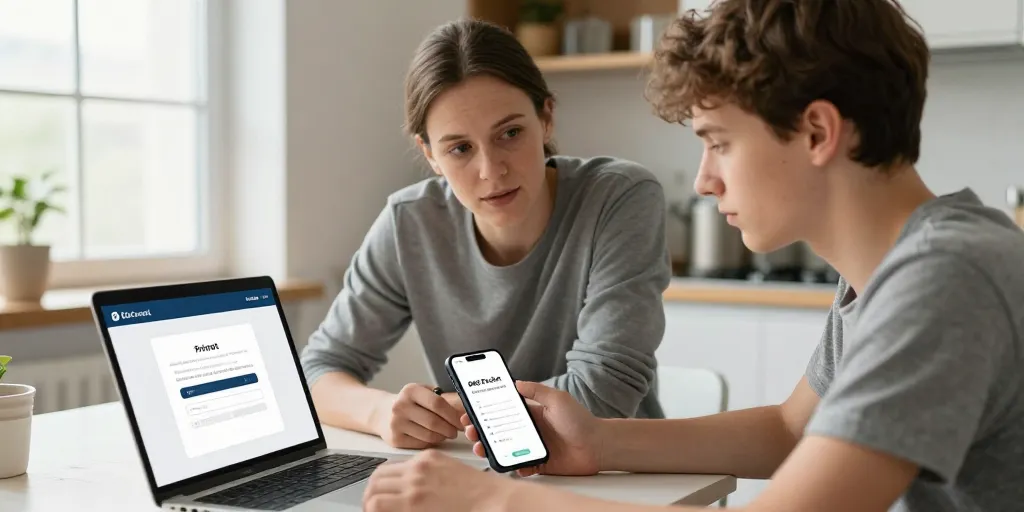
- Ouvrez le site EduConnect (educonnect.education.gouv.fr) ou cliquez sur le bouton « Se connecter avec EduConnect » depuis la page d’accès à PrimOT.
- Choisissez votre profil : parent, élève ou personnel. Cette sélection est importante car elle conditionne l’accès et les droits.
- Saisissez votre identifiant et votre mot de passe. Si vous ne les avez pas, utilisez l’option « mot de passe oublié » pour recevoir un lien de réinitialisation.
- Validez et acceptez les éventuelles demandes de sécurité (authentification à deux facteurs ou code envoyé par mail).
- Une fois authentifié, vous êtes redirigé vers PrimOT avec les droits correspondant à votre profil.
Installer et configurer ONE Pocket (iOS et Android)
ONE Pocket permet d’utiliser PrimOT et d’autres services ENT en mobilité. Procédure d’installation et de liaison :
- Recherchez « ONE Pocket — ENT » sur l’App Store (iOS) ou Google Play (Android) et installez l’application officielle.
- Au premier lancement, acceptez les autorisations essentielles : notifications pour recevoir alertes, et stockage si vous devez télécharger des documents.
- Dans l’application, choisissez la connexion via EduConnect ou saisissez le code d’activation fourni par l’établissement.
- Si vous choisissez EduConnect, l’application ouvrira une fenêtre de connexion sécurisée ; après authentification vous serez automatiquement lié à PrimOT.
- Vérifiez dans les paramètres de l’application la synchronisation des notifications pour ne manquer aucun message ou événement.
Dépannage : erreurs fréquentes et solutions rapides
Voici les problèmes les plus rencontrés et les gestes à effectuer avant de contacter le support.
Mot de passe oublié
Utilisez la fonction « mot de passe oublié » d’EduConnect, patientez quelques minutes et vérifiez le dossier spam. Si aucun mail n’arrive au bout de 30 minutes, contactez le service informatique de l’établissement en fournissant le nom complet de l’élève ou du titulaire du compte et un horodatage de la tentative.
Compte non généré ou code d’activation manquant
Contactez l’administration de l’établissement (secrétariat, vie scolaire) pour demander la génération de la fiche élève ou l’envoi d’un nouveau code. Les délais varient : certaines écoles traitent la demande en quelques heures, d’autres en 24–72 heures.
Refus d’authentification ou profil incorrect
Vérifiez que vous avez choisi le bon profil (parent/élève/personnel) et la bonne académie. Si le refus persiste, faites une capture d’écran du message d’erreur et transmettez-la au coordinateur ENT ou au service informatique académique.
Ressources, bonnes pratiques et contacts
Quelques conseils pratiques pour éviter les problèmes :
- Conservez les identifiants et codes d’activation dans un endroit sûr mais accessible.
- Demandez à l’établissement une fiche récapitulative ou un PDF tutoriel ; de nombreuses académies mettent à disposition des tutoriels vidéo courts.
- Si vous contactez le support, joignez une capture d’écran et précisez l’heure et la nature du navigateur/appareil utilisé.
| Rôle | Méthode | Délai habituel |
|---|---|---|
| Parent | Code d’activation ou mail académique | 24–72 heures |
| Enseignant | Compte académique EduConnect | 24 heures |
| Élève | Fiche élève générée par l’établissement | 24–72 heures |
| Service informatique | Coordination ENT / gestion des comptes | Immédiat à 24 heures |
En cas d’échec persistant après avoir suivi ces étapes, le relais prioritaire reste le service informatique de l’académie ou le coordinateur ENT de l’établissement. Ils peuvent vérifier la bonne génération du compte, réinitialiser manuellement un accès ou renvoyer un code. Pensez également à vérifier la compatibilité de l’appareil et la mise à jour du système d’exploitation si l’application mobile ne fonctionne pas correctement.
Ce guide vise à vous faire gagner du temps et à limiter les allers-retours. Conservez les informations de contact de votre établissement et la capture d’écran des erreurs : ce sont des éléments précieux pour un dépannage rapide. Bonne connexion à PrimOT !