Les stickers Telegram sont devenus un moyen populaire et expressif de communiquer. Pour qu’un sticker fonctionne bien sur la plateforme il doit respecter des contraintes de format et de rendu : une taille carrée, une image nette et, pour les stickers statiques, un fond transparent. Ce guide pratique explique les formats acceptés, propose un workflow pas à pas pour créer et publier un pack via le bot officiel, liste dix outils efficaces et donne des conseils d’optimisation pour garantir un résultat professionnel.
Formats acceptés et contraintes techniques
Telegram accepte plusieurs formats selon le type d’autocollant : les images statiques (PNG ou WebP), les animations vectorielles (TGS, basées sur Lottie) et les stickers vidéo (WebM). Les images statiques doivent être nettes et idéalement redimensionnées à 512×512 pixels pour un rendu optimal. Les animations TGS sont des fichiers JSON vectoriels exportés depuis des outils compatibles Lottie, tandis que les WebM sont des vidéos courtes encodées pour garder la taille raisonnable et la fluidité.
Quelques bonnes pratiques techniques : conservez la transparence pour les PNG/WebP ; évitez les détails trop fins à l’échelle réduite ; testez l’icône sur fond clair et sombre ; et vérifiez le rendu mobile puisque la grande majorité des utilisateurs consulte Telegram sur smartphone. Pour les animations, privilégiez la simplicité et la boucle courte pour limiter le poids et assurer un affichage fluide.
Workflow pas à pas pour publier un pack via le bot @stickers
- Préparez vos images : redimensionnez chaque fichier à 512×512 px, nettoyez le contour et exportez en PNG ou WebP en conservant la transparence.
- Choisissez les emojis correspondants : pour chaque sticker le bot vous demandera d’indiquer un emoji représentatif, choisissez-en un intuitif pour faciliter la recherche par les utilisateurs.
- Ouvrez le bot @stickers dans Telegram : lancez la conversation et utilisez la commande adaptée (/newpack, /newanimated ou /newvideo selon le format).
- Envoyez chaque fichier au bot : après la commande, joignez le fichier, puis envoyez l’emoji associé. Répétez pour chaque sticker du pack.
- Publiez et testez : une fois tous les stickers ajoutés, utilisez la commande publish. Testez le pack sur mobile pour vérifier alignement et taille, puis partagez le lien public ou modifiez si nécessaire.
Dix outils recommandés pour créer, animer et convertir
Voici une sélection d’outils couvrant la conception, l’animation et la conversion. Ils conviennent pour des workflows desktop ou mobile, gratuits ou payants selon vos besoins.
- Adobe Photoshop — édition pixel et export en PNG/WebP, idéal pour les retouches fines et la préparation des calques.
- GIMP — alternative gratuite à Photoshop, permet de gérer la transparence et de redimensionner en lot.
- Affinity Photo — éditeur pro abordable, bon compromis pour la retouche et l’export.
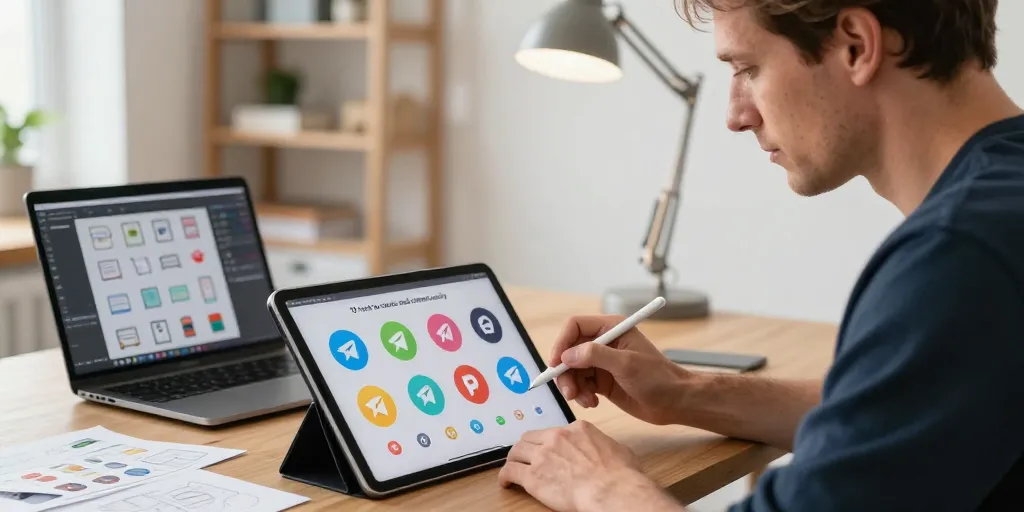
- Procreate (iPad) — très pratique pour dessiner et exporter des images 512×512 directement depuis tablette.
- LottieFiles — plateforme d’animations compatible TGS ; visualisation, optimisation et export via Bodymovin.
- Bodymovin (plugin pour After Effects) — exporte les animations en format Lottie/TGS pour stickers vectoriels.
- Convertio — service web simple pour convertir PNG → WebP ou vidéo → WebM sans installation.
- CloudConvert — conversion en batch et réglages d’encodage pour WebM, utile pour plusieurs fichiers à la fois.
- Kapwing — éditeur vidéo web léger pour créer et redimensionner de courtes animations exportables en WebM.
- FFmpeg — outil en ligne de commande puissant pour optimiser et encoder précisément des WebM, recommandé aux utilisateurs avancés.
Conseils d’optimisation et licences
Optimiser un sticker, c’est réduire son poids sans altérer visuellement sa qualité. Pour les images statiques, préférez WebP si vous souhaitez davantage de compression tout en conservant la transparence. Pour les animations, simplifiez les formes et limitez le nombre de calques. Automatisez les conversions avec des scripts ou des outils en lot pour gagner du temps lorsque vous traitez plusieurs stickers.
Si vous achetez ou téléchargez des packs sur des marketplaces, vérifiez la licence : assurez-vous du droit d’utilisation et, si besoin, demandez la cession des droits pour un usage commercial. Exigez les fichiers sources si vous prévoyez d’adapter ou de ré-optimiser les stickers.
Astuce rapide : créer un mini‑pack de test
Pour maîtriser le flux sans investir trop de temps, créez un mini‑pack de 4 à 6 stickers : exportez-les en 512×512, ajoutez des emojis représentatifs et publiez via @stickers. Testez sur plusieurs appareils et versions d’application. Cette démarche rapide permet d’identifier les problèmes de cadrage, de contraste et de lisibilité avant de produire un pack complet.
Créer des stickers Telegram peut être simple si l’on respecte quelques règles de base : 512×512, transparence, optimisation et test systématique. Choisissez les outils adaptés à votre niveau — mobile pour la rapidité, desktop pour la précision — et automatiser les étapes répétitives dès que possible. En suivant ce workflow et en utilisant les outils recommandés, vous pourrez produire des packs esthétiques et performants, prêts à être partagés avec votre communauté.