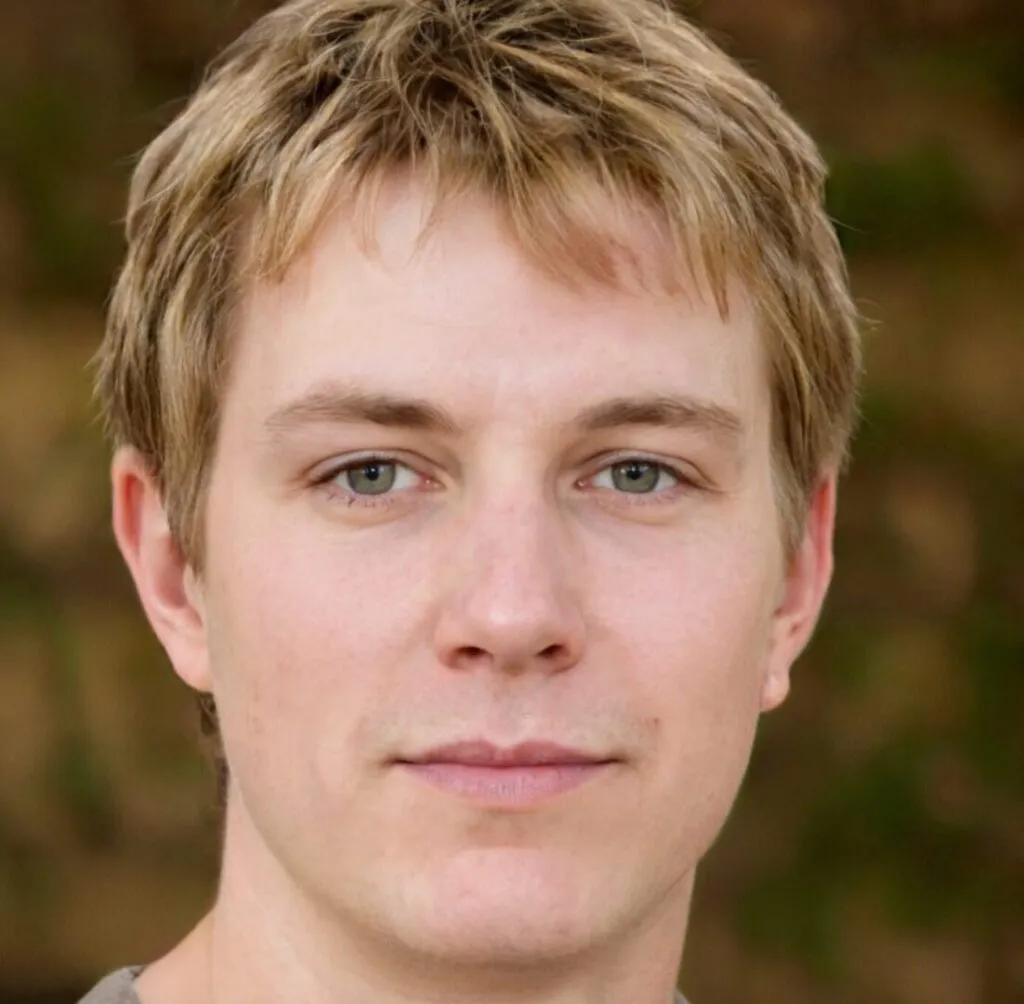
Photo profil nette
- Taille minimale : respecter 400 x 400 px minimum et préférer 800 x 800 px pour la version 2x, assurer netteté.
- Formats acceptés : utiliser jpg pour photo, png pour logo, gif toléré, et vérifier le poids < 8 Mo avant upload.
- Cadrage optimal : centrer le visage, occuper environ 60 % du cadre, placer les yeux à 1/3 du haut pour vignette.
LinkedIn impose un minimum de 400 x 400 px pour la photo de profil en 2026. Vous obtiendrez une netteté optimale en téléchargeant 800 x 800 px (version 2x) et en centrant le visage à environ 60 % du cadre. La plateforme accepte JPG, PNG et GIF avec un poids maximum de 8 Mo, et recadre automatiquement en cercle sur mobile et desktop. Respecter ces règles évite pertes de détail et coupures sur la vignette.
Le format et les dimensions exactes recommandées pour la photo de profil LinkedIn
Respectez le ratio carré 1:1 pour un recadrage circulaire propre et évitez les erreurs d’upload. Minimale : 400 x 400 px, Recommandée : 800 x 800 px pour les écrans retina. Utilisez JPG pour les photos, PNG pour les logos et vérifiez le poids sous 8 Mo.
| usage | dimensions recommandées | aperçu mobile (diamètre approximatif) | export recommandé |
|---|---|---|---|
| photo de profil perso | 400 x 400 (min), 800 x 800 (2x) | ≈ 60 px dans le fil, ≈ 180 px sur la page profil | jpg 80–90 %, sRGB, 800 x 800 |
| logo page entreprise | 300 x 300 recommandé | ≈ 48–72 px selon le contexte | png, fond transparent, sRGB |
| bannière de profil | 1584 x 396 recommandé | aperçu bandeau variable selon écran | jpg 80 %, sRGB, 1584 x 396 |
| miniatures dans les messages | optimiser 400 x 400 | ≈ 40–56 px | jpg 80 %, compresser sans artefacts |
La spécification technique complète des formats, poids et ratio acceptés par LinkedIn
La plateforme impose un ratio carré 1:1 pour que le cercle de recadrage soit propre sur tous les appareils. Formats acceptés : JPG, PNG, GIF ; poids max 8 Mo. Préparez une version 2x (800 x 800) pour garantir la netteté sur écrans haute densité.
- 1/ dimensions : 400 x 400 px min, préférer 800 x 800 px pour retina.
- 2/ formats : jpg pour photo, png pour logo (transparence utile), gif accepté mais à éviter pour photo.
- 3/ poids et ratio : 8 Mo max et ratio 1:1 obligatoire pour éviter recadrage imprévu.
Le rendu circulaire et le meilleur placement du visage pour éviter les coupes
LinkedIn applique un masque circulaire qui coupe les bords carrés ; votre visage doit donc rester centré et rapproché. Occupez environ 60 % du cadre avec le visage pour conserver yeux et menton visibles en vignette. Évitez les éléments décoratifs sur les bords et préférez un fond neutre pour la lisibilité en petit format.
- 1/ centrage : placer les yeux à environ 1/3 du haut du cadre et le visage centré horizontalement.
- 2/ proportion : visage couvrant 60 % du cadre — corrigera les coupures après recadrage circulaire.
- 3/ avant/après : visage trop petit → yeux illisibles ; correction → recadrer et zoomer jusqu’à 60 % ; éléments coupés → déplacer le sujet vers le centre.
Rappel : respectez le ratio 1:1, la taille minimale 400 x 400 px et la limite de 8 Mo avant de passer au guide pas à pas pour préparer l’image.
Le guide pratique pour préparer, redimensionner et exporter une photo de profil nette
Préparer une photo nette nécessite trois étapes : cadrage, export et vérification sur aperçu mobile. Utilisez un gabarit 400 x 400 px et une version 800 x 800 px pour l’export 2x. Vérifiez toujours le rendu sur mobile et desktop avant l’upload.
- 1/ cadrer : ouvrir l’image, recadrer en 1:1, centrer le visage et occuper ~60 % du cadre.
- 2/ exporter : convertir en sRGB, exporter jpg qualité 80–90 % pour photo, png pour logo, vérifier < 8 Mo.
- 3/ vérifier : tester l’aperçu dans une vue miniature de 60 px et sur la page profil à ~180 px.
La méthode pas à pas pour recadrer et centrer le visage avec gabarits téléchargeables
Créez deux gabarits : 400 x 400 px et 800 x 800 px en PNG ou PSD pour Photoshop. Ouvrez l’image, appliquez le gabarit, placez les yeux à 1/3 du haut et centrez horizontalement ; laissez une marge autour du visage pour le cercle. Sauvegardez en sRGB, exportez en jpg 80–90 % et comparez l’aperçu mobile.
- 1/ gabarits : fournir PNG/PSD 400×400 et 800×800, calque guide cercle pour vérifier marges.
- 2/ outils : Photoshop (crop et profil sRGB), Canva (template 400×400), outils gratuits en ligne (Fotor, Photopea).
- 3/ mini-FAQ : fond coupé → recentrer ; artefacts JPEG → augmenter qualité ou utiliser ImageOptim/TinyPNG ; photo floue → remplacer par version 2x nette.
Le paramétrage d’export optimal pour retina, compression et qualité JPEG sans artefacts
Exporter en sRGB garantit une couleur fidèle sur le web. Réglez la qualité JPEG entre 80 et 90 % pour un bon compromis entre poids et netteté. Utilisez TinyPNG ou ImageOptim pour compresser sans pertes visibles si le fichier dépasse 8 Mo.
- 1/ résolution : exporter 800 x 800 px pour la version 2x afin d’assurer netteté sur retina.
- 2/ profil et qualité : sRGB et jpeg 80–90 % pour photo ; png pour logo ou transparence.
- 3/ outils de compression : TinyPNG, ImageOptim, Squoosh pour réduire sans artefacts visibles.
Testez l’aperçu mobile avant upload et ajustez le cadrage si les yeux ou le menton se coupent ; LinkedIn Help Center (2026) confirme ces limites techniques et le comportement du recadrage circulaire.