Localisation sécurisée mobile
- Consentement explicite : obtenir autorisation et conserver preuve horodatée avant toute action à distance et vérifier la légalité selon le pays.
- Préparation technique : vérifier compte Google et Apple, localisation, MFA et batterie pour permettre l’intervention ; installer mises à jour et sauvegardes.
- Actions sécurisées : limiter permissions, consigner durée et utiliser outils chiffrés, couper accès après intervention et refuser accès permanent.
Les fonctions natives de localisation existent sur Android et iOS depuis plus de dix ans. Oui : localiser ou dépanner à distance reste souvent le moyen le plus sûr, à condition d’avoir le consentement et d’appliquer une procédure sécurisée. Lisez la méthode pratique et la checklist pour agir vite et légalement. Vous éviterez les erreurs qui exposent aux fuites de données ou aux intrusions.
Le guide essentiel pour localiser ou dépanner un téléphone à distance en toute sécurité
Vous identifierez d’abord les cas d’usage prioritaires : perte, dépannage technique, aide familiale et support IVous exigerez toujours le consentement explicite avant toute action distante et vous vérifierez la légalité selon le pays. Vous noterez que Android et iOS offrent des fonctions natives mais que l’accès complet exige des permissions spécifiques et un compte associé.
Vous préparerez des prérequis : compte Google/Apple connecté, localisation activée, sauvegardes à jour et batterie suffisante. Vous activez l’authentification à deux facteurs sur les comptes liés pour réduire le risque d’usurpation. Vous contrôlerez les mises à jour du système avant toute prise en main pour limiter les vulnérabilités.
Le scénario pratique pour localiser un appareil perdu sur Android et iOS rapidement
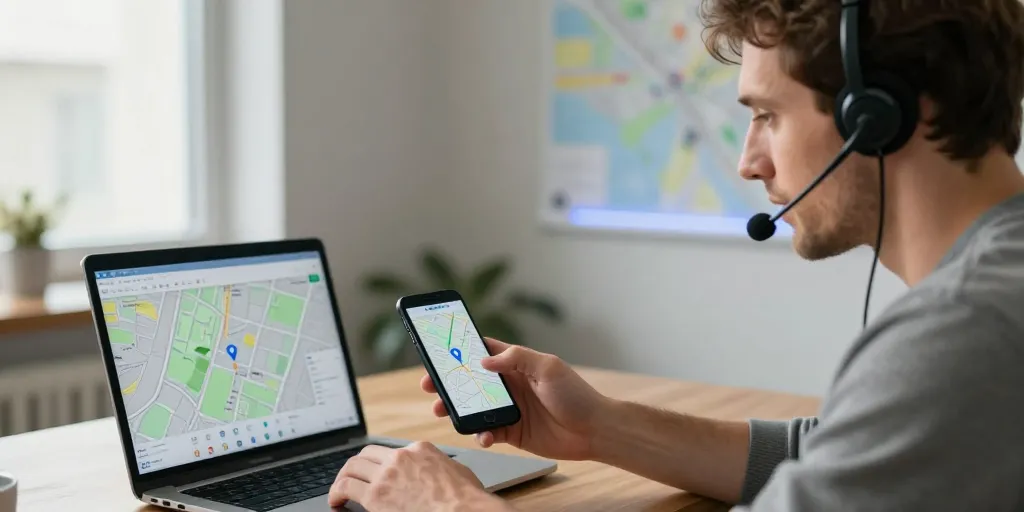
Vous procéderez ainsi pour Android : vous ouvrirez Find My Device depuis un navigateur, vous vous connecterez au compte Google et vous déclencherez une sonnerie ou un verrouillage à distance. Vous procéderez ainsi pour iOS : vous ouvrirez Localiser, vous verrez la position et vous activerez le mode perdu ou l’effacement si nécessaire. Vous vérifierez la présence d’une connexion réseau et le niveau de batterie avant toute action, car une batterie faible empêche toute interaction à distance.
| application | temps d’installation | consentement requis | chiffrement |
|---|---|---|---|
| Find My Device / Localiser | 0–5 minutes | compte connecté | gestion via compte sécurisé |
| TeamViewer QuickSupport | 5–10 minutes | autorisation écran et accessibilité | AES 256 |
| AnyDesk | 3–8 minutes | autorisation d’accès écran | TLS 1.2 |
| AirDroid | 5–15 minutes | accès fichiers et notifications | chiffrement en transit |
1/ Préparation vous vérifierez les comptes et activez la localisation et la sauvegarde. 2/ Identification vous confirmerez l’identité du propriétaire par un code ou un appel vidéo avant de demander l’accès. 3/ Action vous limiterez les permissions au strict nécessaire et vous consignez la durée et l’objet de l’intervention.
La procédure sécurisée pour prendre le contrôle à distance avec consentement et droits
Vous installerez une application de prise en main adaptée et officielle comme TeamViewer ou AnyDesk, en suivant le tutoriel du fournisseur. Vous demanderez toujours le consentement explicite : code unique, capture d’écran du consentement ou enregistrement de l’appel si la loi le permet. Vous conserverez une trace horodatée de l’autorisation pour la traçabilité.
Vous appliquerez la checklist avant connexion : vérifier MFA activé, installer les dernières mises à jour, retirer les permissions non nécessaires et activer les accès temporaires. Vous limiterez la session à une fenêtre temporelle et vous couperez l’accès à distance dès que le dépannage est terminé. Vous refuserez toute demande d’accès permanent sans motif légal solide.
Le comparatif des outils et la checklist d’urgence pour choisir et agir rapidement
Vous comparerez les outils selon la sécurité, les autorisations et la facilité d’installation. Vous privilégierez les solutions chiffrées et les applications avec contrôle granulaire des permissions. Vous éviterez les outils peu connus qui demandent des accès système étendus sans preuves de chiffrement.
- 1/ TeamViewer accès complet et fort chiffrement, utile pour support avancé.
- 2/ AnyDesk installation rapide et performance, bon compromis pour dépannage à distance.
- 3/ AirDroid pratique pour transfert de fichiers mais demande de nombreuses permissions à contrôler.
La checklist d’urgence en cas de perte ou vol avec étapes rapides et contacts utiles
Vous suivrez cette checklist prioritaire depuis un autre appareil : localiser et sonner, verrouiller et afficher un message, effacer à distance si récupération impossible, contacter l’opérateur pour bloquer la SIM et déposer plainte si vol avéré. Vous préparerez les éléments à fournir aux autorités : numéro IMEI, capture d’écran de la localisation, et date/heure des actions. Vous utiliserez les portails officiels Google et Apple pour verrouiller ou effacer l’appareil afin de rester dans le cadre légal.
FAQ légale et confidentialité :
- 1/ Consentement vous obtiendrez toujours le consentement explicite avant toute prise en main ; sans consentement, l’accès peut constituer une infraction.
- 2/ Données personnelles vous minimiserez les extractions de données et vous utiliserez le chiffrement et la suppression distante si la récupération est impossible.
- 3/ Preuves vous conserverez les traces d’autorisation et d’intervention pour vous protéger en cas de contestation.