
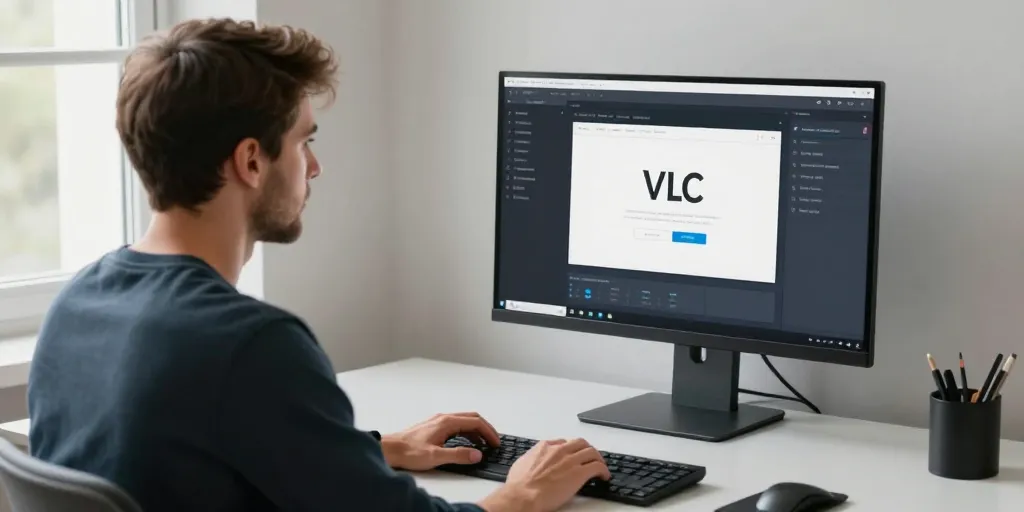
- L’activation des contrôles avancés via l’onglet vue affiche le bouton d’enregistrement : cette étape transforme le lecteur en studio vidéo.
- La sélection de la source permet de capturer le bureau ou une webcam externe : cette polyvalence garantit une flexibilité d’usage totale.
- Le réglage technique optimal impose trente images par seconde et le codec h.264 : cela assure une fluidité d’image irréprochable.
VLC Media Player compte plus de 3,5 milliards de téléchargements officiels depuis son lancement. Ce logiciel gratuit dissimule une fonction de capture d’écran robuste capable de remplacer les outils professionnels coûteux. Vous activez cet enregistreur intégré en quelques secondes pour créer des tutoriels ou sauvegarder des vidéos en haute définition. La simplicité de cette méthode open source garantit un résultat immédiat sans installation de logiciels supplémentaires encombrants.
Les étapes préalables pour activer les fonctionnalités de capture sur le logiciel VLC
L’activation des contrôles avancés pour faire apparaître le bouton d’enregistrement rouge
Les utilisateurs ne voient pas les outils d’enregistrement lors de la première ouverture de l’interface. Vous devez cliquer sur l’onglet Vue dans la barre de menu supérieure pour sélectionner les contrôles avancés. Cette action affiche immédiatement quatre icônes supplémentaires au-dessus de la barre de progression classique du lecteur. Le cercle rouge devient le centre de commande principal pour déclencher vos sessions de capture sans naviguer dans des réglages complexes.
Cette barre d’outils restera visible lors de vos prochaines utilisations du logiciel. Vous gagnez un temps précieux en évitant de répéter cette manipulation à chaque nouveau projet vidéo. La présence visuelle du bouton REC confirme que le mode studio est désormais opérationnel sur votre poste de travail.
Le choix du mode de capture pour sélectionner l’écran du bureau ou une webcam externe
La sélection de la source s’effectue par le menu Média en ouvrant les périphériques de capture. Vous déterminez ici si le logiciel doit filmer votre bureau ou le flux provenant de votre webcam intégrée. Le choix du mode Bureau capture l’intégralité de vos mouvements de souris et l’ouverture de vos fenêtres logicielles. Cette flexibilité permet de basculer entre une présentation magistrale et une démonstration technique sur votre système d’exploitation habituel en un clin d’œil.
Certains réglages spécifiques permettent d’isoler une entrée vidéo précise si vous utilisez plusieurs moniteurs. Vous précisez alors les coordonnées de l’écran à enregistrer pour éviter de capturer des informations inutiles ou confidentielles. VLC gère nativement les cartes d’acquisition pour les utilisateurs qui souhaitent enregistrer une console de jeux externe.
| Source de capture | Usage principal | Avantage majeur |
| Mode Bureau | Enregistrement d’écran complet | Idéal pour les tutoriels logiciels |
| Périphérique Webcam | Capture vidéo de l’utilisateur | Parfait pour les présentations orales |
| Flux réseau | Enregistrement de vidéos en ligne | Sauvegarde de contenus distants |
| Carte acquisition | Capture de consoles externes | Stabilité du flux entrant |
Une fois que l’interface est prête et que la source est correctement identifiée, il devient nécessaire de configurer les paramètres techniques pour assurer une fluidité d’image optimale.
La configuration optimale des paramètres techniques pour obtenir une vidéo de haute qualité
Le réglage précis du débit d’images et des codecs pour assurer une fluidité parfaite
La fluidité de l’image dépend directement du nombre d’images que le logiciel traite par seconde. Vous devez paramétrer une valeur de trente images par seconde pour obtenir un rendu naturel lors des mouvements rapides à l’écran. Un chiffre inférieur risque de transformer votre démonstration en une suite d’images fixes peu professionnelles pour l’utilisateur final. L’encodage via le codec H.264 assure une qualité visuelle irréprochable tout en limitant la taille des fichiers générés sur votre disque dur.
Le débit binaire influence également la netteté des textes affichés durant l’enregistrement. Vous augmentez ce paramètre si vous travaillez sur des interfaces logicielles denses avec de petits caractères alphanumériques. Un réglage équilibré garantit que vos spectateurs liront chaque consigne sans effort oculaire particulier.
La gestion des sources audio et du format de sortie vers un fichier mp4 compatible
La capture audio nécessite une vérification du périphérique d’entrée pour s’assurer que votre voix accompagne parfaitement l’image. Vous devez coupler votre microphone système au flux vidéo pour garantir une synchronisation parfaite lors du montage ou du partage ultérieur. Le choix du format MP4 garantit que votre fichier sera lisible sur tous les supports numériques actuels sans conversion supplémentaire. L’emplacement de sauvegarde doit être défini avec précision pour retrouver vos créations instantanément après la fin de l’enregistrement manuel.
Les options de conversion intégrées permettent de compresser le son pour réduire encore davantage le poids final du média. Vous choisissez un échantillonnage standard pour conserver la clarté de vos explications orales sans saturer la bande passante lors d’un envoi par mail. Cette étape de finalisation transforme votre simple capture en un fichier prêt pour une diffusion immédiate sur le web.
| Paramètre technique | Valeur conseillée | Objectif visé |
| Débit d’images | 30 f/s | Fluidité du mouvement |
| Codec vidéo | H.264 / AVC | Compatibilité universelle |
| Conteneur final | Format MP4 | Partage facile en ligne |
| Échantillonnage audio | 44100 Hz | Clarté de la voix humaine |
En maîtrisant ces réglages techniques, l’utilisateur s’assure que sa capture d’écran avec VLC sera non seulement simple à réaliser, mais aussi d’une qualité suffisante pour être partagée sans retouche supplémentaire.




