Le webmail de l’Académie de Nice centralise les communications administratives et pédagogiques. Ce guide explique comment se connecter rapidement, réinitialiser un mot de passe, configurer un client de messagerie, résoudre les incidents courants et adopter des bonnes pratiques pour préserver l’accès à votre boîte mail. Les informations ci-dessous s’appuient sur les procédures généralement utilisées par le rectorat et les services informatiques des établissements.
Point d’accès officiel et formats d’identifiant
Le point d’entrée recommandé se trouve sur le portail officiel de l’académie : https://www.ac-nice.fr ou via Esterel (https://esterel.ac-nice.fr). L’authentification est souvent centralisée via un service SSO/CAS (Authentification Unique) afin d’éviter la saisie répétée d’identifiants. L’identifiant attendu est généralement du type [email protected] ou le login intranet fourni par votre établissement. Conservez ces informations dans un endroit sûr pour pouvoir les retrouver rapidement en cas d’urgence.
Étapes rapides pour se connecter
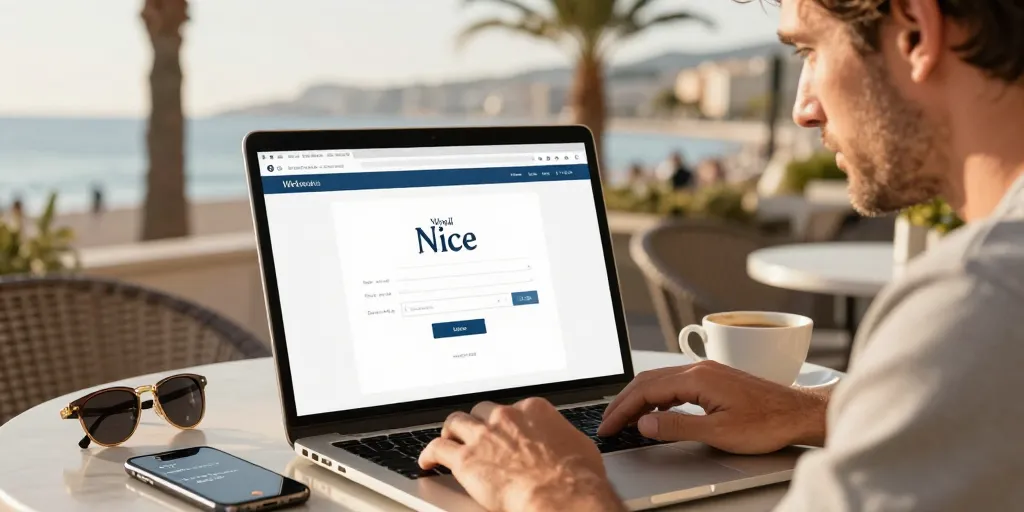
- 1. Ouvrez https://www.ac-nice.fr ou https://esterel.ac-nice.fr et repérez le lien « se connecter ».
- 2. Saisissez votre identifiant ([email protected] ou login intranet).
- 3. Entrez votre mot de passe en respectant la casse et vérifiez l’état du clavier (Caps Lock).
- 4. Si votre établissement utilise SSO, autorisez la redirection vers le portail d’authentification et validez.
Paramètres techniques courants
| Service | Adresse / hôte | Port / sécurité |
|---|---|---|
| Webmail | https://esterel.ac-nice.fr (ou https://www.ac-nice.fr) | 443 / TLS |
| IMAP entrant | imap.ac-nice.fr | 993 / SSL/TLS |
| SMTP sortant | smtp.ac-nice.fr | 587 / STARTTLS |
| SSO / CAS | https://cas.ac-nice.fr (redirection depuis le portail) | 443 / TLS |
Réinitialisation du mot de passe et support
Si vous avez oublié votre mot de passe, utilisez le lien « mot de passe oublié » disponible depuis le portail Esterel ou la page d’authentification. Selon la politique locale, la réinitialisation peut nécessiter la validation via une adresse ou un numéro préenregistré, ou bien l’intervention du service informatique de votre établissement. Préparez votre numéro d’identifiant et, si demandé, une pièce d’identité ou un justificatif d’appartenance à l’établissement pour accélérer la vérification.
Procédure en cas de compte verrouillé
- 1. Tenter une réinitialisation en ligne via le lien consacré.
- 2. Si l’accès en ligne échoue, ouvrir un ticket via l’intranet ou contacter le service informatique de votre établissement (rubrique assistance).
- 3. Fournir les informations demandées (identifiant, établissement, preuve d’identité) pour déverrouillage. Les délais peuvent varier : en règle générale 24 à 72 heures selon l’affluence.
Dépannage rapide : que vérifier en premier
Avant de contacter le support, effectuez quelques vérifications simples. Videz le cache et les cookies du navigateur, désactivez temporairement les extensions qui pourraient bloquer le chargement (adblockers, bloqueurs de scripts), essayez un autre navigateur ou un autre appareil. Vérifiez également la page de statut du service sur l’intranet pour savoir si une maintenance ou une panne affecte la messagerie.
Erreurs fréquentes et actions recommandées
- Blocage SSO : vider le cache, fermer toutes les sessions, puis réessayer la connexion via le portail.
- Compte verrouillé pour raisons de sécurité : contacter le service informatique pour déverrouillage et réinitialisation.
- Quota dépassé : supprimer ou archiver les messages volumineux avec un client IMAP (préférer l’archivage plutôt que la suppression définitive).
- Problème d’envoi (SMTP) : vérifier les paramètres SMTP, le port 587 et l’activation de STARTTLS, et s’assurer que l’authentification est activée pour le serveur sortant.
Configurer un client de messagerie ou mobile
Pour accéder à votre messagerie depuis Outlook, Apple Mail, Thunderbird ou une application mobile, utilisez les paramètres IMAP et SMTP indiqués plus haut. Préférez la configuration automatique proposée par les clients lorsque disponible ; sinon, entrez manuellement l’hôte, le port et activez SSL/TLS pour la réception et STARTTLS pour l’envoi. Si votre établissement utilise SSO, l’accès via client peut demander la création d’un mot de passe d’application ou une authentification spécifique.
Conseils de sécurité et bonnes pratiques
- Activez l’authentification à deux facteurs si votre académie la propose.
- Ne notez pas votre mot de passe en clair sur un poste partagé ; utilisez un gestionnaire de mots de passe.
- Archivez périodiquement les anciens messages volumineux pour éviter d’atteindre le quota.
- Mettez à jour régulièrement votre client de messagerie et votre système d’exploitation pour corriger les failles de sécurité.
En cas d’incident majeur
Si un incident affecte l’ensemble des services, suivez les communications officielles du rectorat et du service informatique. Conservez les contacts d’urgence du support de votre établissement et privilégiez l’ouverture d’un ticket pour garder une trace de la demande. En attendant une résolution, utilisez des solutions alternatives (accès depuis un autre établissement, usage d’une application mobile déjà configurée, ou accès à une adresse secondaire si disponible).
Ce guide rassemble les pratiques et paramètres les plus courants pour l’accès et l’utilisation du webmail de l’Académie de Nice. Pour toute procédure spécifique à votre établissement, référez-vous aux communications internes ou au service informatique local.