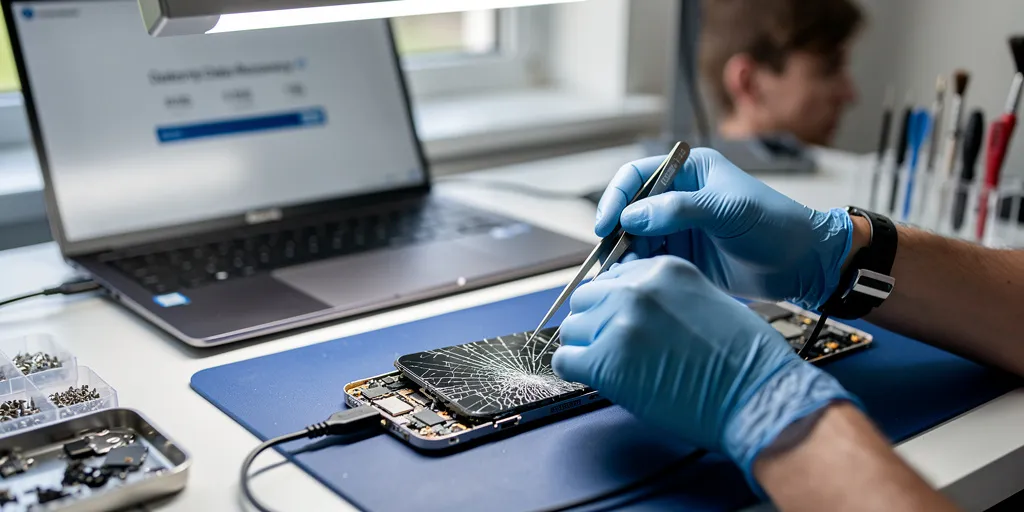
La chute est brève, la sensation durable : écran fissuré, tactile inutilisable, et surtout la peur de perdre des photos précieuses. Avant toute manipulation, prenez quelques minutes pour évaluer la situation. Ce guide explique pas à pas comment diagnostiquer l’appareil, quelles méthodes non invasives tenter en priorité, quand extraire une carte SD, et à quel moment faire appel à un professionnel. L’accent est mis sur la sécurité des données et les solutions officielles recommandées.
1. Diagnostic rapide : vérifier l’état et les sauvegardes
Commencez par poser des questions simples : le téléphone s’allume-t-il ? Émet-il des sons ou vibre-t-il ? L’écran est-il entièrement noir, partiellement visible, ou affiche-t-il des lignes ? Avant toute tentative de récupération physique, vérifiez si des sauvegardes automatiques existent (Google Photos, iCloud, Dropbox…). Si vos photos sont déjà synchronisées dans le cloud, la récupération est souvent immédiate.
Vérifier les sauvegardes cloud
Connectez-vous depuis un autre appareil à votre compte Google ou iCloud pour confirmer la présence des photos. Si la synchronisation automatique était activée, vous pouvez retrouver l’essentiel sans toucher au téléphone. Si la sauvegarde n’est pas complète, poursuivez le diagnostic matériel.
2. Vérifications matérielles à faible risque
Sans ouvrir l’appareil, réalisez quelques contrôles simples : essayez un câble et un chargeur fiables pour tester la charge, connectez le téléphone à un PC pour voir s’il est détecté, et observez la LED ou les sons de démarrage. Retirez la carte SIM et la carte SD si le modèle en possède une : la carte SD peut contenir directement vos photos et se lire avec un adaptateur sur un ordinateur.
Précautions
Évitez d’ouvrir le téléphone vous-même si vous n’avez pas l’expérience, car vous risqueriez d’endommager davantage la mémoire interne. Notez l’état initial (photos prises, messages d’erreur) pour faciliter l’intervention d’un professionnel si nécessaire.
3. Solutions non invasives selon le scénario
Choisissez la méthode adaptée à l’état de l’écran et au comportement de l’appareil.
Écran cassé mais téléphone allumé
Si l’appareil est alimenté et que le tactile fonctionne partiellement, un adaptateur OTG et une souris USB permettent souvent de déverrouiller l’écran et d’activer la sauvegarde ou le transfert de fichiers. Les applications constructeurs (Smart Switch pour Samsung, Xperia Companion pour Sony) ou l’exploration via un PC permettent ensuite de copier les photos vers un ordinateur.
Écran noir ou tactile mort
Si l’écran est noir mais que le téléphone démarre, essayez de le connecter à un écran externe via un adaptateur USB-C vers HDMI (fonction disponible sur certains modèles). L’autre option est ADB (Android Debug Bridge) pour accéder aux fichiers, mais ADB ne fonctionne que si le débogage USB avait été activé avant la panne. Sinon, privilégiez l’extraction de la carte SD si elle contient les photos.
Téléphone qui ne s’allume pas
Si le téléphone refuse de démarrer, ne forcez pas les tentatives de réparation. Vérifiez le câble et le chargeur, laissez l’appareil en charge au moins 30 minutes, puis tentez un redémarrage forcé selon les instructions du constructeur. Au-delà, adressez-vous à un service de réparation spécialisé en récupération de données.
4. Outils et logiciels recommandés
Privilégiez les solutions officielles et connues : Smart Switch, Xperia Companion, Google Photos et iCloud. Les logiciels de récupération tiers (Tenorshare, Dr.Fone, Wondershare) peuvent aider dans certains cas, mais ils sont payants et nécessitent des précautions (téléchargement depuis le site officiel, lecture des avis, sauvegarde préalable quand possible).
5. Quand consulter un professionnel
Consultez un professionnel si la mémoire interne est physiquement endommagée, si le port USB est détruit, si l’appareil ne démarre plus malgré des tests, ou si les photos sont irremplaçables et la récupération est critique. Les services professionnels disposent d’outils d’extraction et de laboratoires propres capables d’intervenir sur les composants internes sans détruire les données.
6. Checklist pratique
- Vérifier les sauvegardes cloud (Google Photos, iCloud).
- Retirer et lire la carte SD si présente.
- Tester le câble et le chargeur, regarder les signes de vie (LED, vibration).
- Essayer un adaptateur OTG + souris pour déverrouiller l’appareil.
- Connecter à un PC via câble USB pour voir si l’appareil est détecté.
- Tester un écran externe si le téléphone le supporte.
- Éviter d’ouvrir l’appareil soi-même si non qualifié ; contacter un professionnel si nécessaire.
7. Conseils pour protéger vos données après récupération
Une fois les photos récupérées, faites plusieurs sauvegardes : stockage local sur disque dur, sauvegarde dans le cloud et copie sur un disque externe. Activez la synchronisation automatique des photos sur un service fiable pour éviter que le problème ne se reproduise. Enfin, chiffrez vos sauvegardes si elles contiennent des données sensibles.
Ce guide propose des étapes simples et sécurisées pour maximiser vos chances de récupérer des photos depuis un téléphone à écran cassé. Commencez toujours par les solutions non invasives, documentez vos actions, et n’hésitez pas à confier l’appareil à un professionnel dès que les manipulations semblent risquées. La prudence et la méthode sont vos meilleurs alliés pour préserver des souvenirs irremplaçables.