
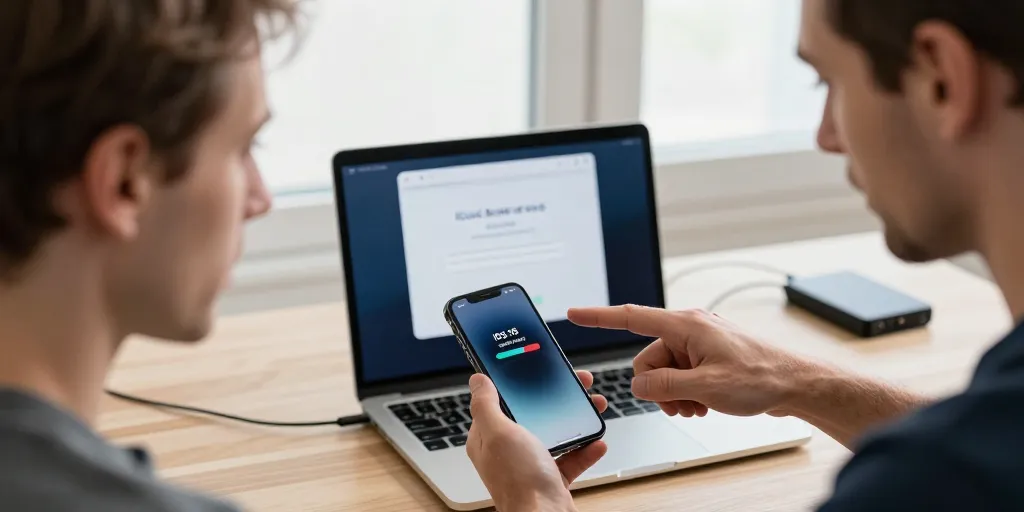
Mise à jour sûre
- Compatibilité vérifiée : vérifier modèle et version avant installation pour éviter incompatibilités et pertes de temps.
- Sauvegarde indispensable : réaliser sauvegarde locale chiffrée ou iCloud et vérifier espace libre pour protéger photos et mots de passe, et chiffrer la sauvegarde locale également.
- Préparation OTA : assurer WiFi stable, batterie > 50% et sauvegarde récente, lancer mise à jour via Réglages et vérifier redémarrage.
Le soir vous tenez votre iPhone allumé. Un message de mise à jour apparaît souvent. La peur de perdre des photos saisit certains. Vous voulez une méthode sûre et simple. Ce texte guide pas à pas sans jargon.
Le point sur la compatibilité des modèles d’iPhone et d’iPad avec iOS 16.
Le tableau ci-dessous liste appareils compatibles. Une différence existe entre iOS et iPadOLa compatibilité se vérifie avant toute installation. Ce paragraphe évite les pertes de temps.
Le tableau des modèles pris en charge et notes officielles d’Apple sur iOS 16.
Le tableau synthétique clarifie compatibilité et limitations. Une remarque importante concerne les fonctions bridées. Ce point signale fonctions bridées. La liste indique les exclusions nettes.
| Modèle | Compatible | Remarque |
|---|---|---|
| iPhone 14 / 13 / 12 | Oui | Fonctionnalités complètes |
| iPhone 8 / X | Oui | Certaines fonctions limitées |
| iPhone 6 / 7 | Non | Plus supportés par Apple |
Vous passez ensuite à la sauvegarde. Le but est de protéger chaque photo et SMUne vérification d’espace et chiffrement peut rassurer. Ce passage réduit l’anxiété liée à la mise à jour.
La sauvegarde indispensable avant toute mise à jour d’iOS 16 pour protéger les données.
La sauvegarde couvre iCloud ou locale. Une estimation d’espace évite blocage pendant la sauvegarde. Vous choisissez sauvegarde locale si besoin de chiffrement. Ce choix dépend du matériel et du temps.
La comparaison concise entre sauvegarde iCloud et sauvegarde locale sur Mac ou PC.
La comparaison aide à choisir selon contraintes. Une sauvegarde locale reste la plus complète. La sauvegarde iCloud est automatique. Ce tableau résume avantages et inconvénients.
| Méthode | Avantage | Inconvénient |
|---|---|---|
| iCloud | Automatique et sans fil | Limite d’espace si plan gratuit |
| Local (Finder/iTunes) | Sauvegarde complète et chiffrée possible | Requiert Mac/PC et câble |
Vous êtes prêt pour la mise à jour OTLe WiFi stable reste une condition non négociable. Une charge supérieure à 50% évite coupures. Ce sont des vérifications simples avant l’OTA.
Le téléchargement et l’installation via OTA depuis Réglages pour la méthode la plus simple.
La préparation commence par Réglages > Général > Mise à jour logicielle. Une suppression temporaire d’apps volumineuses peut libérer l’espace. Vous lancez le téléchargement en suivant l’écran. Le système garde vos données.
La préparation de l’appareil pour un téléchargement OTA sûr et sans risque de coupure.
Vous retirez la coque si nécessaire. La fermeture des apps en arrière plan réduit risques. Une sauvegarde finale complète est conseillée avant l’OTCe petit soin évite mauvaises surprises ensuite.
Le déroulé pas à pas pour lancer la mise à jour OTA et vérifier l’installation effective.
La checklist suivante sert pour le lancement. Vous suivez ces étapes pour minimiser les risques. Une vérification visuelle confirme le bon déroulé. Ce signal indique que tout est correct.
- La charge doit dépasser 50%.
- Le WiFi doit être stable.
- Une sauvegarde récente doit exister.
- Les apps lourdes sont supprimées temporairement.
- Ce périphérique reste branché jusqu’au redémarrage.
La méthode manuelle convient aux utilisateurs avancés. Une source officielle évite fichiers modifiés ou dangereux. Le fichier IPSW porte signature. Ce contrôle protège contre falsification du fichier.
La méthode sûre d’installation manuelle via IPSW avec Finder ou iTunes sous Mac et PC.
La vérification du nom et de la source s’effectue. Une comparaison du SHA permet d’authentifier le fichier. Vous n’utilisez que signatures officielles ou sources reconnues. Ce travail évite erreurs de restauration.
Le choix et la vérification d’un fichier IPSW officiel et des contrôles d’intégrité à effectuer.
La restauration via Finder ou iTunes préserve la sauvegarde. Une option de chiffrement locale protège mots de passe. Vous choisissez restaurer sans effacer la sauvegarde locale. Ce protocole réduit le risque de perte définitive.
La procédure encadrée d’installation manuelle sur Mac ou PC sans perdre les données sauvegardées.
La bêta attire les curieux et les tests. Une sauvegarde secondaire sur appareil différent est préférable. Vous comprenez que les bêtas peuvent contenir bugs. Ce choix nécessite vigilance et temps pour corriger.
La procédure pour installer un profil bêta iOS 16 en connaissance des risques et limites.
La bêta développeur nécessite compte payant parfois. Une bêta publique offre accès anticipé gratuit parfois. Vous pesez stabilité contre envie d’essayer nouvelles fonctions. Ce calcul dépend de l’usage quotidien.
Le choix entre bêta développeur et bêta publique et les implications pour la stabilité de l’appareil.
La suppression du profil passe par Réglages puis Général. Une restauration via IPSW ramène à version stable si nécessaire. Vous conservez la sauvegarde avant toute manipulation de retour. Ce retour peut demander un Mac ou un PC.
La désinstallation d’un profil bêta et le retour vers une version stable lorsque c’est nécessaire.
La plupart des échecs viennent d’espace insuffisant. Une vérification rapide libère souvent le stockage nécessaire. Vous redémarrez l’appareil pour relancer le processus. Le redémarrage règle bien des blocages.
Le dépannage des erreurs fréquentes lors du téléchargement ou de l’installation d’iOS 16.
La lecture des messages d’erreur donne des pistes. Une suppression de données temporaires aide parfois. Vous connectez à un Mac pour recovery si nécessaire. Ce recours permet d’utiliser la restauration complète.
Le diagnostic des erreurs courantes et solutions rapides pour relancer une mise à jour bloquée.
La restauration depuis iCloud restaure la plupart des éléments. Une restauration locale peut ramener même les réglages chiffrés. Vous utilisez une sauvegarde récente pour reprendre état antérieur. Le support Apple peut aider.
La restauration et récupération des données en cas d’échec d’installation ou de perte imprévue.
La FAQ répond questions courantes et rapides. Une question fréquente concerne le retour en arrière. Vous comprenez que le downgrade reste souvent limité. Ce passage invite à contacter l’assistance si besoin.
Les questions fréquemment posées et réponses rapides ciblant les recherches People Also Ask.
La compatibilité dépend du modèle et de la version actuelle. Une vérification dans Réglages confirme la version exacte. Vous ne pouvez pas downgrader après signature fermée. Ce blocage impose précaution avant mise à jour.
La FAQ sur les compatibilités, la disponibilité et la sécurité de la mise à jour iOS 16.
La vérification du fichier IPSW passe par le SHUne activation verrouillée demande identifiants Apple pour restaurer. Vous conservez les sauvegardes chiffrées pour les mots de passe. Ce niveau de détail rassure utilisateurs exigeants.
La FAQ technique sur IPSW, profils bêta et prérequis système pour une installation réussie.
La checklist imprimable simplifie chaque étape avant mise à jour. Une action prioritaire reste la sauvegarde immédiate. Vous pouvez télécharger les liens officiels Apple pour aide. Ce plan met l’accent sur autonomie et sécurité.
Le guide de lecture et les actions recommandées pour suivre ce tutoriel étape par étape.
La liste finale contient six actions claires à cocher. Une vérification de la compatibilité est la première action. Vous sauvegardez ensuite et préparez l’installation OTCe format réduit l’hésitation et les erreurs.
La checklist imprimable et les priorités à cocher avant de lancer l’installation d’iOS 16.
La référence reste Apple Support et pages officielles. Une vidéo courte de deux à quatre minutes aide beaucoup. Vous consultez le Apple Beta Software Program pour bêtas publiques. Ce petit réseau de sources inspire confiance pour avancer.
La recommandation finale de sources officielles, tutoriels vidéos et moyens de support pour suivre le guide.
La prudence paie plus que la précipitation. Une dernière sauvegarde avant le bouton d’installation reste sage. Vous gardez ainsi le contrôle et la sérénité.




