Résumé des bonnes pratiques pour l’arrêt automatique du PC
- Vous avez tout intérêt à adopter l’arrêt automatique, en effet cela optimise la longévité du matériel et limite une consommation énergétique superflue.
- Vous êtes confronté à la nécessité d’utiliser des solutions natives, cependant vous pouvez intégrer un outil externe selon l’environnement ou la complexité de vos besoins.
- En bref, il est judicieux de vérifier la compatibilité logicielle et de personnaliser vos réglages car cela renforce la fiabilité et la sécurité de vos sessions.
Imaginez une soirée où vous terminez un projet informatique, mais vous oubliez d’arrêter votre ordinateur manuellement. Ce phénomène se répète souvent et ne concerne pas uniquement les plus distraits. L’arrêt automatique du PC simplifie la vie numérique et stoppe la consommation inutile d’énergie, tout en renforçant votre confort quotidien. Cela s’inscrit dans une nouvelle ère où la planification technologique s’impose, notamment parce que chaque minute compte dans votre organisation personnelle comme professionnelle. Ce sujet devient incontournable pour ceux qui souhaitent gagner en sérénité et réduire la charge mentale des routines du soir ou de fin de journée.
La nécessité d’éteindre automatiquement le PC : enjeux de temps et d’énergie
La compréhension des avantages de l’arrêt automatique
Vous avez tout intérêt à adopter l’arrêt automatique pour limiter la consommation électrique superflue. Cette réalité s’observe facilement, car l’ordinateur inactif la nuit coûte cher sans que son activité n’apporte de valeur. Ce fonctionnement s’impose dans les usages, car il vous garantit aussi la longévité de vos composants. De fait, l’arrêt programmé renforce la sécurité en évitant que votre matériel ne reste vulnérable en votre absence.
Les profils d’utilisateurs concernés par cette fonctionnalité
Vous êtes confronté à la nécessité de planifier l’extinction, que vous soyez particulier ou professionnel. Cela se vérifie souvent, car de nouveaux outils numériques modifient vos habitudes et imposent une automatisation intelligente. Les entreprises souhaitent aussi centraliser la gestion, ce qui facilite le respect de la politique informatique et la réduction des coûts. Ce lien est désormais évident, car la diversité des utilisateurs rend la solution universelle.
Les contextes courants d’utilisation de l’extinction programmée
Cette situation n’a rien d’isolé, car l’arrêt nocturne s’impose dans bien des foyers ou des bureaux. Cela illustre parfaitement ce besoin de sécurité et d’économie lors d’absences prolongées ou de tâches automatisées. Au contraire, de nombreux professionnels appliquent des règles strictes pour respecter la confidentialité ou éviter les oublis. Ce point reste central si vous souhaitez harmoniser vos usages, tant pour gagner du temps que pour limiter les risques.
Comparatif des avantages clés de l’arrêt automatique selon le contexte d’utilisation
| Contexte | Avantages principaux |
|---|---|
| Usage domestique | Économies d’énergie, sécurité des données, confort |
| Environnement professionnel | Respect des politiques IT, réduction des coûts, gestion centralisée |
| Utilisation intensive (téléchargements/sauvegardes) | Extinction après tâche, optimisation de l’automatisation |
Les solutions simples pour programmer l’arrêt automatique du PC
La commande « shutdown » et son utilisation pratique
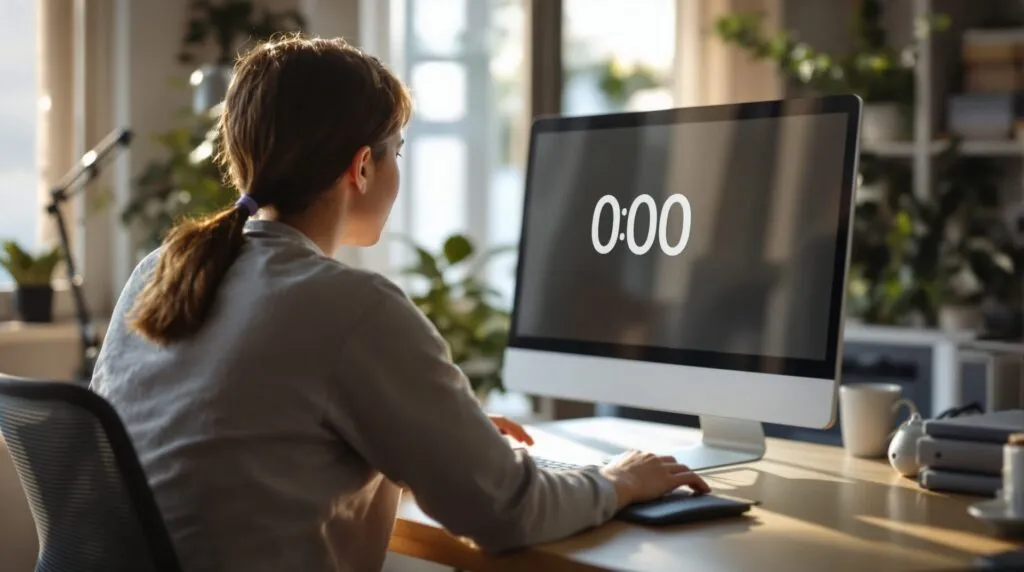
Vous avez la capacité de programmer rapidement l’extinction grâce à la commande shutdown, qui reste un outil natif issu des systèmes Windows 10 et 11. Il suffit de saisir shutdown /s /t suivi du nombre de secondes, ce qui enclenche une minuterie adaptée à vos besoins ponctuels. Ce principe ne fait plus débat, car il séduit par sa facilité et son efficacité. Si vous recherchez une solution rapide, intégrez le mot shutdown dans vos requêtes, cela reste fréquent dans la documentation technique.
Le planificateur de tâches Windows pour des programmations avancées
Vous faites bien de consulter le Planificateur de tâches, accessible via la barre de recherche Windows, pour une configuration plus avancée. Ce fonctionnement s’impose dans les milieux professionnels, où il permet de déclencher l’arrêt selon un horaire précis ou une condition spécifique. Cet outil s’ajuste aussi bien à Windows 10 qu’à Windows 11, avec une flexibilité propice à l’automatisation des routines. En bref, cette méthode s’adresse à ceux qui exigent des scénarios complexes, tout en bénéficiant d’une intégration native.
Les utilitaires spécialisés pour faciliter l’automatisation
Cette réalité s’observe facilement via les utilitaires populaires comme AutoShutdown Scheduler ou Wise Auto Shutdown, qui offrent une interface graphique intuitive. Vous êtes en mesure de profiter d’une planification personnalisée, surtout si vous cherchez à éviter les paramétrages complexes. Ce phénomène se répète souvent, car les outils externes offrent des fonctionnalités telles que la récurrence ou la gestion multi-plateformes. Vous avez tout intérêt à inclure le terme logiciel arrêt automatique PC dans vos recherches, cela facilite l’identification d’une solution adaptée.
Synthèse des méthodes pour éteindre automatiquement un PC
| Méthode | Niveau de difficulté | Systèmes compatibles | Fonctionnalités clés |
|---|---|---|---|
| Commande shutdown | Facile | Windows 10, Windows 11 | Minuterie, extinction immédiate |
| Planificateur de tâches | Intermédiaire | Windows 10, Windows 11 | Tâches récurrentes, scénarios avancés |
| Logiciels spécialisés | Très facile | Multiplateforme (selon l’outil) | Interface graphique, planification personnalisée |
Il est tout à fait judicieux de résumer les avantages ou limitations de chaque méthode en listes à puces, car cela améliore la clarté et réduit la surcharge cognitive.

Les conseils pratiques pour personnaliser et sécuriser l’extinction automatique
Les points de vigilance avant la mise en place
Vous êtes responsable de la sauvegarde et de la fermeture de vos fichiers ouverts avant toute programmation d’arrêt. Cette précaution s’impose, car une extinction automatique risque de provoquer la perte de données non enregistrées. Ce constat se confirme avec les tâches planifiées récurrentes, qui peuvent parfois entrer en conflit avec des mises à jour système non terminées. Il faut donc veiller à ce que Windows ne vous propose pas une mise à jour sans votre intervention préalable.
La gestion des exceptions et la désactivation de l’arrêt automatique
Vous avez la capacité d’annuler une extinction en cours via la commande shutdown -a, ce qui vous évite des désagréments imprévus. Il reste possible de modifier ou supprimer les tâches directement dans le Planificateur si de nouveaux agendas surviennent. Ce principe s’applique aussi bien aux contextes professionnels qu’aux situations domestiques, car la flexibilité prime dans l’environnement numérique. Cependant, il est judicieux de vérifier régulièrement vos règles pour ne pas subir une interruption indésirable.
Les bonnes pratiques pour une expérience fiable et sécurisée
Vous êtes invité à tester régulièrement vos paramétrages, car la fiabilité dépend d’une surveillance continue. Ce fonctionnement s’impose particulièrement dans les environnements d’entreprise, où l’automatisation doit s’ajuster au rythme collectif. Vous avez tout intérêt à maintenir vos outils à jour en 2025 et à vérifier leur compatibilité. Cette précaution vous place en position de garantir une extinction maîtrisée et prévisible.
Avant d’installer ou d’utiliser des utilitaires spécialisés, il est judicieux de définir le niveau d’automatisation adéquat, ce qui vous permet de garder la main sur la personnalisation de vos routines techniques.
La valorisation de l’usage réfléchi de l’arrêt automatique en 2025
Désormais, il est tout à fait pertinent de repenser votre gestion informatique en intégrant l’arrêt automatique. Cela vous permet non seulement de préserver votre matériel, mais aussi de prouver votre sens des responsabilités face aux enjeux énergétiques. Vous ne pouvez pas ignorer les bénéfices immédiats en termes de confort, tout comme la protection de vos données et la sécurité accrue de votre environnement numérique. Ainsi, la question se pose : êtes-vous prêt à personnaliser chaque fin de session pour transformer votre quotidien informatique ?