Écran d’accueil minimal
- Minimalisme : un écran épuré réduit le temps perdu le matin en regroupant l’essentiel et en favorisant un geste naturel et esthétique.
- Widgets centraux : ils offrent accès rapide aux actions et remplacent plusieurs icônes pour clarifier l’usage sans sacrifier l’esthétique.
- Presets testés : télécharger et essayer un modèle simple économise du temps et permet d’ajuster l’agencement selon l’usage réel rapidement et durablement.
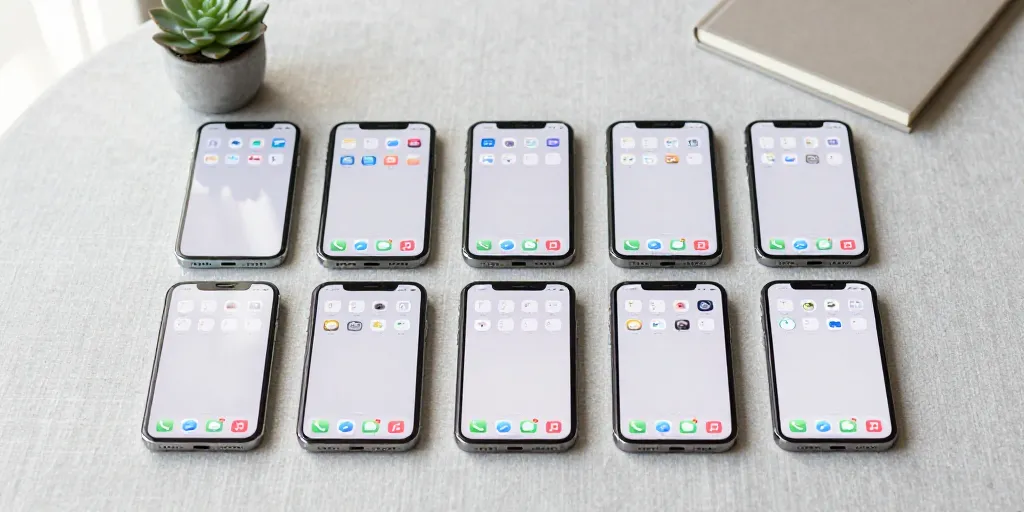
Le matin votre iPhone ressemble à un tiroir qui déborde et vous perdez du temps. Vous sentez la lassitude devant une mosaïque d’icônes qui ne servent pas. Un écran d’accueil minimaliste facilite l’accès aux apps vraiment utiles et rend le geste naturel. Ce que personne ne vous dit souvent : un bon agencement se construit en cinq minutes puis se polit avec l’usage. On garde l’essentiel sans renoncer à une belle esthétique.
Le guide des neuf agencements pratiques pour un écran d’accueil iPhone minimaliste
Le panorama propose neuf agencements distincts avec visuels avant/après pour s’inspirer. Vous verrez des niveaux de difficulté clairs pour chaque modèle et des presets à télécharger. Le widget central sauve votre écran. Un tutoriel pas à pas accompagne chaque agencement pour reproduire le réglage rapidement.
Le rangement minimaliste avec un widget central et un dossier unique pour les apps courantes
Le rangement minimaliste mise sur un widget taille moyenne pour actions rapides et un dossier unique sur le dock. Vous regroupez les apps courantes pour réduire les aller-retour dans les pages. Le widget affiche actions rapides. Un pas à pas montre comment ajouter widget créer dossier et placer vos apps les plus utilisées.
Le rangement par couleur avec presets d’icônes et fonds d’écran coordonnés à télécharger
Le rangement par couleur privilégie une palette coordonnée et un fond qui amplifie la lisibilité des icônes. Vous pouvez télécharger packs PNG ou modèles Canva prêts à l’emploi pour gagner du temps. Le code couleur accélère reconnaissance visuelle. On explique comment remplacer icônes via Raccourcis ou applications dédiées sans casser la bibliothèque d’apps.
| Agencement | Description et meilleur usage |
|---|---|
| Minimaliste dock unique | Widget central et dossier unique pour usage quotidien et productivité |
| Par couleur | Icônes assorties et fonds coordonnés pour esthétique et reconnaissance visuelle |
| Par fonction | Dossiers nommés Productivité Médias Social pour accès métier rapide |
| Parent actif | Widgets Familial et Santé plus dossiers enfants pour contrôle et rapidité |
| Créatif | Écran dédié créativité avec Canva Pro et raccourcis de création |
| Productivité avancée | Widgets listes Things 3 ou Todoist et dossier automation |
| Mode focus | Pages masquées selon focus et raccourcis pour activer le mode |
| Galerie visuelle | Pages thématiques avec presets images et icônes |
| Mix compact | Petits widgets + dossiers classés par fréquence d’usage |
Ce plan facilite le choix selon usage et esthétique pour que vous ne multipliez pas les essais inutiles. Vous installez presets ou utilisez applications pour maintenir l’ordre sans y penser. La bibliothèque d’apps centralise les applications. Un petit rituel hebdomadaire conserve l’écran propre et cohérent.
- Le tri hebdomadaire retire les applications inutilisées.
- La mise à jour des icônes garde l’ensemble harmonieux.
- Un dossier « À r
Articles similaires : IPhone trouvé : quelles démarches suivre pour le débloquer en toute légalité ?
evoir » accueille apps expérimentales.
- Une page dédiée regroupe les outils professionnels.
- Des widgets dynamiques remplacent plusieurs icônes statiques.
La sélection d’applications et d’outils pour automatiser et maintenir l’organisation de l’écran
Le comparatif propose apps à privilégier selon vos besoins réels et votre budget. Vous trouvez cas d’usage prix et niveau utilisateur pour chaque option proposée. Le widget Things centralise tâches. Un mini tutoriel iOS natif accompagne l’entretien régulier de votre écran d’accueil.
Le comparatif d’apps de productivité utiles pour trier et retrouver les applications rapidement
Le comparatif liste Things 3 Todoist Any.do et AnyTrans avec cas d’usage concrets pour chaque persona. Vous choisissez selon coût facilité et intégration iOS ainsi que selon votre méthode de travail. Le choix dépend de votre usage. On présente prix indicatifs options freemium et licences pour faciliter l’essai.
Les astuces iOS natives pour masquer des pages et créer des dossiers pas à pas
Les astuces natives montrent comment masquer pages utiliser la bibliothèque d’apps et automatiser le classement via Raccourcis. Vous employez les réglages Focus pour afficher seulement les pages utiles selon le contexte. Le masquage de page évite distractions. Un tutoriel pas à pas pour iOS 17 et iOS 18 décrit captures d’écran et raccourcis pratiques.
| Outil | Fonction principale | Niveau utilisateur | Prix indicatif |
|---|---|---|---|
| Things 3 | Gestion de tâches et intégration widgets | Intermédiaire à avancé | Paiement unique ou abonnement selon version |
| Todoist | Listes partagées et automatisations | Débutant à avancé | Freemium abonnement Pro |
| AnyTrans | Sauvegarde et transfert d’apps et presets | Débutant à intermédiaire | Licence payante |
| Canva | Création d’icônes et fonds d’écran | Débutant à intermédiaire | Freemium Pro optionnelle |
Ce que vous installez doit rester simple et durable pour éviter le retour au chaos. Vous testez un preset simple avant d’appliquer organisation complète afin de valider l’ergonomie. Le preset testé économise temps précieux. On propose un quiz rapide et un pack téléchargeable pour reproduire le modèle en moins de dix minutes.
Un conseil direct : commencez par une page propre et gardez une marge d’expérimentation. Vous reverrez votre usage dans une semaine et vous ajusterez selon vos besoins réels. On laisse la dernière question ouverte : quel agencement reflète le mieux votre journée ?